
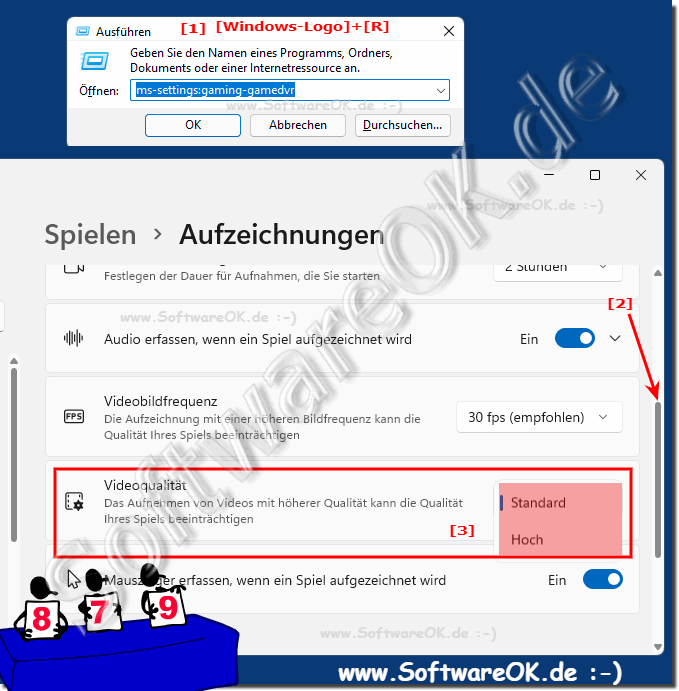
Die Videoqualität bei der Aufzeichnung von Videos kann man bedingt verbessern unter MS Windows 11 und 10 OS!Die Videobildrate ist in der Regel auf 30 fps (Bilder pro Sekunde) voreingestellt und kann auf 60 fps erhöht werden. Die Videoqualität kann man auch von mittel auf hoch umstellen und somit die Bitrate oder Megabit pro Sekunde! Inhalt: 1.) ... Direkt zu den Video Aufzeichnung Einstellungen
|
| (Bild-1) Videoqualitet bei Aufzeichnung von Videos verbessern unter Windows 11 und 10! |
 |

2.) Was bringt mir die Umstellung auf höhere Qualität?
Man kommt nicht immer zum gewünschten Ergebnis, denn Spieleclips werden mit der im Spiel angegebenen Videoauflösung, bzw. bis maximal 1080p aufgezeichnet, in der Regel mit der Full HD Auflösung 1980 x 1080. Bei Spielen mit einer höheren Auflösung werden die Aufzeichnungen in der Auflösung herunterskaliert.
Zu beachten ist dass hohe Video-Qualität und / oder höhere Auflösung den PC entsprechend beanspruchen und die Leistung und Qualität abhängig von System und der verfügbaren Hardware sind. Spielen Sie einfach mit den Einstellungen um die optimalen Einstellungen für Ihr System zu verwenden!
https://support.microsoft.com/en-us/windows/video-quality-of-game-clips-in-windows-af8440c6-dd69-65fc-9e6d-c9872902862e
Der Wechsel zu einer qualitativ hochwertigeren Videoaufzeichnung bringt Ihnen die folgenden Vorteile!
Bessere Bildqualität: Mit einer höheren Auflösung und Bildrate werden Ihre Videos schärfer und flüssiger. Dies ist besonders wichtig, wenn Sie sich schnell bewegen oder bei schlechten Lichtverhältnissen fotografieren.
Bessere Farbqualität: Eine größere Farbtiefe sorgt für realistischere und lebendigere Farben.
Bessere Tonqualität: Mit einer höheren Audio-Abtastrate und Bittiefe werden Ihre Videos mit klarerem und vollerem Klang aufgenommen.
Die Vorteile einer höheren Videoqualität sind vor allem in professionellen Anwendungen wie der Videoproduktion oder dem Marketing relevant. Aber auch für private Zwecke kann eine höhere Qualität sinnvoll sein, zum Beispiel wenn Sie Ihre Videos auf einer großen Leinwand oder im Internet veröffentlichen möchten.
Natürlich bringt eine höhere Videoqualität auch einige Nachteile mit sich!
Größere Dateigrößen: Videos mit hoher Qualität sind in der Regel größer als Videos mit niedriger Qualität. Dies kann zu längeren Ladezeiten und weniger Lagerplatz führen.
Höhere Hardware-Anforderungen: Um Videos in hoher Qualität aufnehmen und wiedergeben zu können, benötigen Sie geeignete Hardware. Dazu gehören eine Kamera mit einem hochwertigen Sensor, ein Prozessor mit ausreichender Leistung und ein Monitor oder Fernseher mit hoher Auflösung.
Ob sich der Umstieg auf höhere Videoqualität für Sie lohnt, hängt von Ihren individuellen Anforderungen und Möglichkeiten ab. Wenn Sie Wert auf eine gute Bild- und Tonqualität legen und Ihre Videos beispielsweise auf einer großen Leinwand oder im Internet veröffentlichen möchten, ist eine höhere Qualität eine gute Investition.
Es ist jedoch wichtig zu beachten, dass die Umstellung auf eine höhere Qualität auch höhere Kosten für Ausrüstung, Speicherplatz und möglicherweise Videobearbeitung mit sich bringen kann. Darüber hinaus benötigen Videos in höherer Qualität mehr Bandbreite und Speicherplatz für das Speichern und Hochladen, was bei der Veröffentlichung und Verteilung berücksichtigt werden sollte.
Die Wahl der optimalen Qualität hängt von Ihren Zielen, Ihrem Budget und den Anforderungen Ihres Projekts ab. Für professionelle Produktionen und hochwertige Präsentationen ist es jedoch oft sinnvoll, auf eine höhere Qualität umzusteigen.
3.) Wichtige Fragen und kurze Antworten zu Windows 11,10, Video-Qualität bei Aufzeichnung!
1. Wie verbessere ich die Videoqualität bei der Aufzeichnung von Videos unter Windows 11 und 10?
Um die Videoqualität zu verbessern, können Sie die Einstellungen für die Videoaufnahme ändern, um eine höhere Auflösung und Bitrate zu verwenden.
2. Welche Schritte sind erforderlich, um die Videoqualität unter Windows 11 und 10 zu erhöhen?
Öffnen Sie die Videoaufzeichnungseinstellungen durch Drücken von Windows + R und geben Sie den Befehl "ms-settings:gaming-gamedvr" ein. Dort können Sie die Videoqualität auf "Hoch" umstellen.
3. Welche Tastenkombination öffnet die Videoaufzeichnungseinstellungen unter Windows 11 und 10?
Die Tastenkombination Windows + R öffnet das "Ausführen"-Dialogfeld, wo Sie den Befehl "ms-settings:gaming-gamedvr" eingeben können, um die Videoaufzeichnungseinstellungen zu öffnen.
4. Wie kann ich die Videobildrate unter Windows 11 und 10 auf 60 fps erhöhen?
Die Videobildrate kann in den Videoaufzeichnungseinstellungen auf 60 fps erhöht werden, was zu einer flüssigeren Wiedergabe führt.
5. Welche Auswirkungen hat die Umstellung auf eine höhere Videoqualität?
Eine Umstellung auf eine höhere Videoqualität kann zu größeren Dateigrößen führen, aber auch zu einer insgesamt verbesserten visuellen Darstellung der aufgezeichneten Videos.
6. Wie kann ich die Bitrate pro Sekunde beim Aufzeichnen von Videos erhöhen?
Die Bitrate pro Sekunde kann erhöht werden, indem Sie die Videoqualitätseinstellungen auf "Hoch" umstellen, was zu einer höheren Bitrate führt.
7. Welche Rolle spielt die verfügbare Hardware bei der Videoaufzeichnung unter Windows 11 und 10?
Die verfügbare Hardware beeinflusst die Leistungsfähigkeit des Systems und somit auch die Qualität der Videoaufzeichnungen. Leistungsfähigere Hardware ermöglicht in der Regel eine bessere Videoqualität.
8. Gibt es Einschränkungen bei der Erhöhung der Videoqualität auf meinem System?
Ja, möglicherweise gibt es Einschränkungen hinsichtlich der Hardware und der verfügbaren Ressourcen auf Ihrem System, die die maximale Videoqualität begrenzen können.
9. Wie kann ich die Qualität von Spielaufnahmen unter Windows 11 und 10 optimieren?
Die Qualität von Spielaufnahmen kann optimiert werden, indem Sie die Videoeinstellungen anpassen, um eine höhere Auflösung und Bildrate zu wählen, sowie sicherstellen, dass Ihre Hardware die Anforderungen erfüllt.
10. Welche Auswirkungen hat eine höhere Auflösung auf die Leistung meines Computers?
Eine höhere Auflösung kann die Leistung Ihres Computers beeinträchtigen, da mehr Grafikberechnungen erforderlich sind. Dies kann zu einer niedrigeren Bildrate und insgesamt langsameren Leistung führen.
11. Wie kann ich die Leistung meines PCs beim Aufzeichnen von Videos maximieren?
Sie können die Leistung Ihres PCs beim Aufzeichnen von Videos maximieren, indem Sie nicht benötigte Programme schließen, die Videoqualität und Auflösung reduzieren und sicherstellen, dass Ihre Hardware optimal funktioniert.
12. Welche Einstellungen sind für eine optimale Videowiedergabe unter Windows 11 und 10 empfehlenswert?
Für eine optimale Videowiedergabe unter Windows 11 und 10 sind Einstellungen wie eine ausreichende Bitrate, eine moderate Auflösung und eine stabile Bildrate empfehlenswert.
13. Was sind die Unterschiede zwischen den Videoqualitätseinstellungen "Mittel" und "Hoch"?
Die Einstellung "Mittel" bietet eine durchschnittliche Videoqualität mit moderater Bitrate und Auflösung, während "Hoch" eine verbesserte Qualität mit höherer Bitrate und Auflösung bietet, jedoch auch mehr Ressourcen erfordert.
14. Welche Spiele profitieren am meisten von einer erhöhten Videoqualität?
Spiele mit grafisch aufwendigen Elementen und detaillierten Umgebungen profitieren am meisten von einer erhöhten Videoqualität, da dies zu einer beeindruckenderen visuellen Darstellung führt.
15. Wie kann ich sicherstellen, dass meine Videoaufnahmen unter Windows 11 und 10 reibungslos ablaufen?
Sie können sicherstellen, dass Ihre Videoaufnahmen reibungslos ablaufen, indem Sie sicherstellen, dass Ihr System über ausreichend Speicher und eine leistungsfähige Grafikkarte verfügt, sowie unnötige Hintergrundprozesse beenden.
16. Welche Alternativen gibt es, um die Videoqualität unter Windows 11 und 10 zu verbessern?
Alternativen zur direkten Anpassung der Videoqualität können die Verwendung von Drittanbieter-Software zur Aufnahme und Bearbeitung von Videos sowie die Aktualisierung Ihrer Hardware sein, um eine bessere Leistung zu erzielen.
17. Welche Tipps haben Sie für die Feinabstimmung der Videoeinstellungen unter Windows 11 und 10?
Einige Tipps für die Feinabstimmung der Videoeinstellungen unter Windows 11 und 10 sind das Experimentieren mit verschiedenen Auflösungen und Bitraten, das Schließen unnötiger Programme im Hintergrund und das Aktualisieren von Treibern für eine optimale Leistung.
18. Wie kann ich die maximale Auflösung für Videospielclips festlegen?
Die maximale Auflösung für Videospielclips kann in den Einstellungen der Aufnahmesoftware festgelegt werden, indem Sie die Option für die maximale Auflösung auswählen, die Ihre Hardware unterstützt.
19. Welche Rolle spielt die Bildwiederholrate bei der Aufnahme von Videos unter Windows 11 und 10?
Die Bildwiederholrate beeinflusst die Flüssigkeit und die Qualität der aufgenommenen Videos. Eine höhere Bildwiederholrate führt zu flüssigeren Bewegungen, während eine niedrigere Bildwiederholrate zu ruckeligen oder ungleichmäßigen Bewegungen führen kann.
20. Wie kann ich die Leistung meines PCs optimieren, um höhere Videoqualität zu erreichen?
Die Leistung Ihres PCs kann optimiert werden, indem Sie nicht benötigte Programme schließen, die Grafikeinstellungen reduzieren und sicherstellen, dass Ihre Hardware auf dem neuesten Stand ist.
21. Gibt es eine Möglichkeit, die Aufnahmequalität anzupassen, ohne die Leistung meines Computers zu beeinträchtigen?
Ja, Sie können die Aufnahmequalität anpassen, indem Sie eine niedrigere Auflösung und Bitrate wählen, um die Leistung Ihres Computers nicht zu beeinträchtigen.
22. Welche Faktoren beeinflussen die Videoqualität unter Windows 11 und 10 am meisten?
Die wichtigsten Faktoren, die die Videoqualität unter Windows 11 und 10 beeinflussen, sind die Auflösung, die Bitrate, die Bildwiederholrate und die Leistungsfähigkeit der Hardware.
23. Welche Auswirkungen hat eine höhere Bitrate auf die Dateigröße von aufgezeichneten Videos?
Eine höhere Bitrate führt zu einer größeren Dateigröße von aufgezeichneten Videos, da mehr Daten pro Sekunde gespeichert werden.
24. Wie kann ich sicherstellen, dass meine Videos unter Windows 11 und 10 in der bestmöglichen Qualität aufgezeichnet werden?
Um sicherzustellen, dass Ihre Videos in der bestmöglichen Qualität aufgezeichnet werden, sollten Sie die Videoeinstellungen entsprechend den Leistungsmerkmalen Ihrer Hardware optimieren und sicherstellen, dass keine Hintergrundprozesse die Aufnahme beeinträchtigen.
25. Welche Software kann ich verwenden, um die Videoqualität unter Windows 11 und 10 weiter zu optimieren?
Es gibt verschiedene Softwareoptionen wie OBS Studio, NVIDIA GeForce Experience und AMD ReLive, die Ihnen helfen können, die Videoqualität unter Windows 11 und 10 weiter zu optimieren, indem sie erweiterte Einstellungen und Anpassungsmöglichkeiten bieten.
FAQ 194: Aktualisiert am: 5 Juni 2024 14:24
