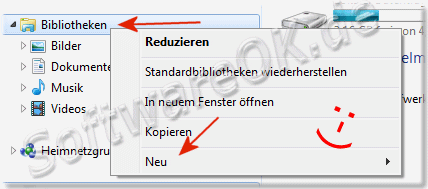
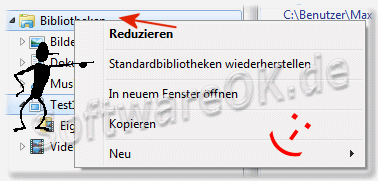
Das Hinzufügen von Bibliotheken geht durch einen Rechtsklick auf den Hauptknoten der Bibliotheken, der als "Bibliotheken" bezeichnet ist Bild-1. Klicken sie nun auf das Menü mit der Bezeichnung "Neu" und daraufhin auf "Bibliothek". Somit haben Sie eine neue "Bibliothek" erstellt.
Die neu erstellte Bibliothek enthält natürlich keine Ordner. Diese können Sie zugleich zu der Bibliothek hinzufügen.
#2 Ordner, bzw. Verzeichnisse zur Bibliothek hinzufügen!
Bild-2
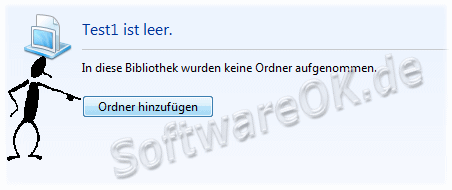
Das Hinzufügen der Ordner, bzw. Verzeichnisse geht durch einen Klick (das Markieren) auf die entsprechende Bibliothek, falls die Bibliothek keinen Ordner beinhaltet, erscheint das Fenster, das Ihnen ohne Umwege ermöglicht, Ordner zur Bibliothek hinzuzufügen (Bild-2).
Klicken sie nun auf das Button mit der Bezeichnung "Ordner Hinzufügen" und wählen Sie einfach über den Standard Ordnerauswahldialog den entsprechenden Ordner. Somit haben Sie einen neuen "Ordner" zu der Bibliothek hinzugefügt.
Die neu erstellte Bibliothek enthält natürlich keine Ordner. Diese können Sie zugleich zu der Bibliothek hinzufügen.
#3 Weitere Ordner, bzw. Verzeichnisse zur Bibliothek hinzufügen!
Bild-3
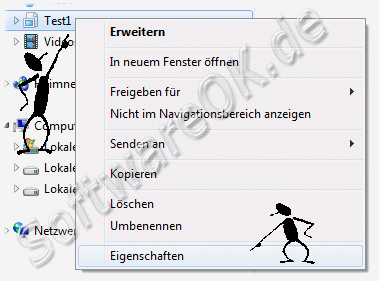
Das Hinzufügen der weiterer Ordner, bzw. Verzeichnisse geht durch einen Rechtsklick auf die entsprechende Bibliothek (Bild-3).
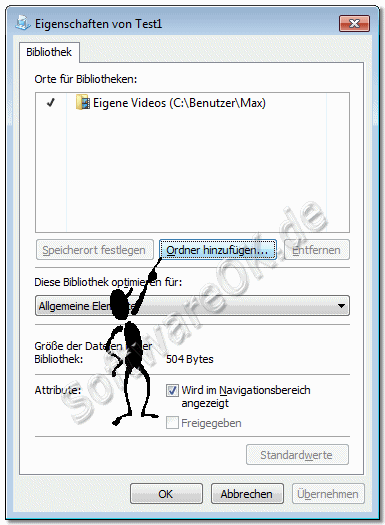
Klicken sie nun auf das Button mit der Bezeichnung "Ordner Hinzufügen" (Bild-4) und wählen Sie einfach über den Standard Ordnerauswahldialog den entsprechenden Ordner. Somit haben Sie einen neuen "Ordner" zu der Bibliothek hinzugefügt.
Die neu erstellte Bibliothek enthält natürlich keine Ordner. Diese können Sie zugleich zu der Bibliothek hinzufügen (Bild-2).
Zu der Bibliothek können Ordner von unterschiedlichen Orten (Quellen) einbezogen, bzw. hinzugefügt werden. Wie z.B. Ordner aus dem Laufwerk C des Computers, oder aus einer externen Festplatte, oder sogar von einem Netzwerk, bzw. Netzlaufwerken.
Wenn Sie einen Ordner in eine Bibliothek einbeziehen und den Ordner anschließend am ursprünglichen Ort löschen ist dieser Ordner dann nicht mehr in der Bibliothek verfügbar. Wenn Sie jedoch den Ordner über dieses Dialogfeld (Fenster) aus der Bibliothek entfernen, bleibt dieser auf der Festplatte, bzw. seinem Ursprungsort erhalten, sowie die darin enthaltenen Daten vollkommen erhalten bleiben.
An der Stelle können Sie zugleich die Entscheidung treffen, ob die Bibliothek im Navigationsbereich (Verzeichnisbaum) angezeigt werden soll, oder nicht.
Achtung: Wenn Sie Dateien, bzw. Ordner aus einer Bibliothek löschen, werden diese auch am ursprünglichen Ort gelöscht. Soll ein Element lediglich aus der Bibliothek entfernt werden, entfernen Sie den Ordner, der die Datei enthält.
Info: In jede Bibliothek können bis zu 50 Ordner einbezogen werden.
#4 Das Wiederherstellen der Windows-7 Standardbibliotheken !
Bild-5
Wenn Sie aber eine Bibliothek zufällig gelöscht haben, wird diese in der Regel in den Papierkorb verschoben. Da die Dateien und Ordner, auf die Sie in der Bibliothek zugreifen konnten, an einem anderen Ort gespeichert sind, werden diese nicht gelöscht. Sollten Sie versehentlich eine der vier Standardbibliotheken (Dokumente, Musik, Bilder oder Videos) löschen, können Sie den Ausgangszustand recht einfach wiederherstellen, indem Sie im Navigationsbereich mit der rechten Maustaste auf Bibliotheken klicken und anschließend auf Standardbibliotheken wiederherstellen klicken (Bild-5).
Hilfreiche Infos von Microsoft(c):
Bibliotheken sind Ordnern in einigen Aspekten sehr ähnlich. So wird beispielsweise beim Öffnen einer Bibliothek mindestens eine Datei angezeigt. Im Gegensatz zu einem Ordner werden in einer Bibliothek jedoch Dateien zusammengefasst, die an unterschiedlichen Orten gespeichert sind. Dies ist ein kleiner (aber wichtiger) Unterschied. In Bibliotheken sind eigentlich gar keine Dateien gespeichert. Sie dienen zum Überwachen der Ordner mit Ihren Elementen, und ermöglichen den Zugriff auf diese. Zudem lassen sich die Elemente auf unterschiedliche Weise anordnen. Befinden sich also beispielsweise auf der Festplatte, oder auf einem externen Laufwerk in Ordnern gespeicherte Musikdateien, können Sie mithilfe der Musikbibliothek gleichzeitig auf alle diese Musikdateien zugreifen.
FAQ 125: Aktualisiert am: 28 April 2020 23:23Windows
Wer sein Windows-7 oder das neu Windows-8 noch nicht aktivieren will, obwohl die Meldung "Der Aktivierungszeitraum ist abgelaufen" kommt, der kann die Aktivierung
Das Ändern der Fensterfarbe im Basisdesign unter Windows-7 und Server 2008 kann man sehr einfach umsetzen. Anders als in Microsofts Windows 10 und 8.1 kann
Die Lösung, wenn Dateien in Windows 7, oder Server 2012 mit dem falschen Programm geöffnet werden, das Standardprogramm für den entsprechenden Dateityp definieren
Es ist im Explorer von Windows 7 auch möglich die Ordner anzupassen, wie z.B. die Hintergrundbilder. Aber Bild-1 Ordner über Bibliothek Vermutlich haben
Wie kann man die öffentlichen Bilder bei Windows verstecken?
Win7 unter Bibliotheken fehlen die Ordner Musik und Video?
Warum kann ich keine Ordner mehr zur Bibliothek Bilder hinzufügen?
Bibliothekordner wieder einblenden win7?
Bibliothek löschen windows 7?
Ordner Bibliotheken löschen, Ordner bei Bibliotheken hinzufügen win-7?
Windows 8 Standard Ordner Bilder wiederherstellen?
Wie kann man eine verknüpfung von bildern bei windows 7 löschen?
Bibliothek löschen windows 7, Bilder aus biblothek dauerhaft löschen?
Bilder zu bibliotheken hinzufügen?
Beispielbilder ordner entfernen?
Wie kann man bei Windows 7 die Bibliothek öffnen das immer alles angezeigt wird rechts?
Wie kann einen Link zu Bibliothek Windows 7 zufügen?
Bibliothek hinzufügen oder entfernen eines Ordners Wn 7?
Windows 7 Bibliothek eigene Bilder wieder herstellen?
Aus bibliothek entfernen win7?
Symbole lassen sich im mediaplayer nicht entfernen?
Windows 7 Präferenz von Bibliothek löschen?
Windows 7 Öffentlichen Ordner entfernen?
Wie kann ich bei Windows 8 alte Bilder anzeigen lassen in Bibliothek?
Windows 7 wie kann man einen Bibliothek Ordner löschen?
Ich habe meine Musik auf eigener Partition gespeichert. trotzdem erscheint sie auf der festplatte c unter Bibliotheken. maß das sein?
Windows 7 umbenennen von bildern in bibliothek?
Wie vielen Ordner aus der Bibliothek entfernen?
Ordner eigene bilder entfernen windows 7?
Bibliotheken Windows 7 entfernen?
Äderungsdatum der vier bibliothek Ordner Windows 7?
Windows 7 Bibliotheken entfernen?
Windows 7 ordner aus bibliothek entfernen?
Windows 8 musik ordner löschen videos bilder?
Downloads in Bibliothek in firefox löschen?
Windows 7 bibliotheksordner löschen?
Windows 7 Ordner aus Bibliothek entferne, ist so was realisierbar?
Windows ort aus bibliothek entfernen?
Win 7 wie bekomme ich in Bibliothek Musik aus Bilderordner?
Windows standard Bibliotheken wiederherstellen?
Wie kann die Bibliothek im Start entfernt werden?
Fotobibliothek entfernen in microsoft foto windows 7?
Win7 bibliotheken löschen?
Dateien aus medienbibliothek entfernen?
Windows 7 Bibliotheken Speicherdialog entfernen?
Öffentliche Ordner aus Bibliothek wieder entfernen?
Wie entferne ich den Ordner aus der Bibliothek?
Biblio-thek entfernen explorer windows=1
Windows 7 bibliothek dokumente löschen?
Medienbibliothek löschen windows 7?
Mir ist ein kleines Ungeschick passiert° Ich habe die Win7 Bibliothek zufellig gelöscht und möchte sie wieder wiederherstellen. Meine Frage ist, kann man die Windows-7 Bibliotheken wieder zurücksetzen auf die Ausgangseinstellung. So wie es nach der Installation war, gibt es da ein Reset Button. Oder muss ich Windows-7 wieder neu Installieren.
Bibliotheken in Windows 7 ohne registrierung wiederherstellen?
Bibliothek entfernen?
Win7 bibliotheken permanent entfernen?
Win8 Bibliothek kann sicher vom Computer gelöscht werden?
Windows 7 Bibliothek zurücksetzen, Windows 7 Bilder Bibliothek hinzufügen?
Windows 7 Medienbibliothek einträge löschen?
Was passiert wenn man eine Bibliothek löscht, eigene Bibliotheken verschwunden?
In meiner Bibliothek hat sich ein neuer ort installiert?
Windows Bibliotheken ausschalten?
Wie bringe ich Bilder wieder aus den Bibliotheken bei Windows 7?
Aus bibliothek entfernen Windows 7?
Windows 7 Standardbibliotheken wiederherstellen?
Windows 7 explorer bibliotheken entfernen?
Bibliotheken aus Windows 7 entfernen?
Wie kann ich Bilder und musik Wiederherstellen auf meinen windows 7?
Windows 7 Dateien aus Bibliothek entfernen?
Windows 7 Professional Bibliotheken, Wn 7 prof Bibliotheken ausschalten?
Ordner aus der Bibliothek Musik löschen Windows7?
Ich wundere mich wie kann ich weitere Explorer Ordner in die Bibliotheken von W7 einbeziehen. Wie verknüpfe ich denn dieses miteinander. Verknüpfungen ziehen geht irgendwie nicht.
Windows 7 Bibliotheken wiederherstellen?
Öffnen eines Ordners im Explorer ohne Bibliotheken?
Windows 7 Explorer Ordner Bibliotheken Downloads Musik dauerhaft löschen?
Ordner Bibliotheken dauerhaft aus explorer enfernen?
Diese Webseite speichert keine personenbezogenen Daten. Allerdings werden Drittanbieter verwendet, um Werbung zu schalten. Diese wird von Google verwaltet und entspricht dem IAB Transparency and Consent Framework (IAB-TCF). Die CMP-ID lautet 300 und kann am Seitenende individuell angepasst werden. mehr Infos & Datenschutz ....