Software-OK
≡... News | ... Home | ... FAQ | Impressum | Kontakt | Gelistet bei | Danke |

  
HOME ► Windows 10 - Desktop ► «««« 19 / 29 »»»»

Einfarbige Desktop Hintergründe auf Windows 12, 11 und 10!


Es ist einfach einfarbige Desktop Hintergründe auf Windows-10, -11 und -12 oder  zu verwenden, was auch manchmal Sinn macht!


Wer an Überbelastung der Augen leidet kann durch das schlichte Umstellen auf einen einfarbigen Desktop Hintergrund ohne ärztliches Fachwissen profitieren. Manchmal ist eine schlichte Desktop Hintergrund Farbe von Vorteil und kann zum effektiveren Arbeiten auf Windows führen!


Inhalt:

1.) ... Das Umstellen von Desktop Hintergründe auf eine Farbe MS Windows Desktop und Server!
2.) ... Worauf ist zu achten und die wesentlichen Vorteile, beim Desktop Hintergründe in einer Farbe?
3.) ... Weitere Tipps zum ordentlichen Desktop unter Windows und Fallstricke die zu vermeiden sind!


Tipp: ►► Speichern Sie Ihre Desktop Symbole!

1.) Das Umstellen von Desktop Hintergründe auf eine Farbe MS Windows Desktop und Server!

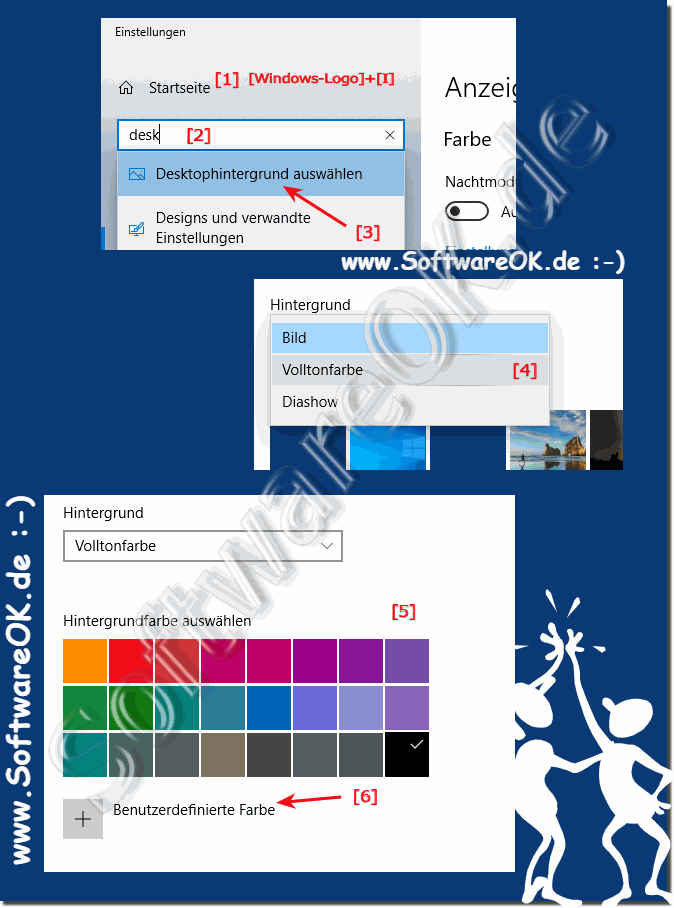
1. Windows + I Tastenkombination

2. "desktop" eingeben

3. auf "Desktophintergrund auswählen"

4. Umstellen von "Bild" auf "Volltonfarbe"

5. Farbe auswählen

6. oder persönliche Lieblings Hintergrund Farbe definieren 
( ... siehe Bild-1 Punkt 1 bis 6)

Wie Sie sehen, ist keine Magie erforderlich (oder den Heilpraktiker aufzusuchen, um weitere Globuli zu bekommen!) um seine Augen zu entlasten. 


Siehe auch:  ►► Das Tippen verbessern und Schmerzen vorbeugen, welche Tastatur? 

(Bild-1) Einfarbige Desktop Hintergründe auf Windows 10!
Einfarbige Desktop Hintergründe auf Windows 10!

-
▲ Zum Anfang ▲


2.) Worauf ist zu achten und die wesentlichen Vorteile, beim Desktop Hintergründe in einer Farbe?

Wenn Sie den Desktop-Hintergrund in eine Volltonfarbe ändern, müssen Sie einige wichtige Dinge beachten:

1. Kontrast:

Stellen Sie sicher, dass die von Ihnen gewählte Farbe ausreichend Kontrast zu den Symbolen, Texten und anderen Elementen auf Ihrem Desktop bietet. Eine zu helle oder zu dunkle Farbe könnte die Lesbarkeit beeinträchtigen.

2. Augenfreundlich:

Wählen Sie eine Farbe, die die Augen schont und nicht zu grell oder zu ermüdend wirkt, insbesondere wenn Sie längere Zeit am Computer arbeiten.

3. Persönliche Vorlieben:

Berücksichtigen Sie Ihre persönlichen Vorlieben und den Zweck des einfarbigen Hintergrunds. Möchten Sie eine beruhigende Farbe wählen, um Ihre Produktivität zu steigern, oder bevorzugen Sie eine lebendigere Farbe, um Ihre Stimmung zu heben?

4. Arbeitsumgebung:

Denken Sie über den Kontext nach, in dem Sie den Computer verwenden. Wenn Sie beispielsweise in einer Kreativbranche arbeiten, könnte eine neutrale Farbe wie Grau oder Blau besser geeignet sein, um nicht von Ihrer Arbeit abzulenken.

Die Hauptvorteile eines einfarbigen Desktop-Hintergrunds sind:

1. Reduzierte Ablenkungen:

Ein einfarbiger Hintergrund kann dazu beitragen, Ablenkungen zu minimieren, da er weniger visuelle Stimulation bietet als ein komplexes Bild oder Muster.

2. Bessere Lesbarkeit:

Ein einfacher Hintergrund kann die Lesbarkeit von Symbolen und Texten auf Ihrem Desktop verbessern, da diese nicht mit einem komplexen Hintergrundmuster konkurrieren müssen.

3. Ästhetische Reinheit:

Ein einfarbiger Hintergrund kann eine klarere und minimalistischere Ästhetik erzeugen, die manche Benutzer bevorzugen.

4. Konzentrieren Sie sich auf die Arbeit:

Durch die Reduzierung visueller Ablenkungen können Sie sich besser auf Ihre Aufgaben konzentrieren und produktiver arbeiten.


-
▲ Zum Anfang ▲


3.) Weitere Tipps zum ordentlichen Desktop unter Windows und Fallstricke die zu vermeiden sind!

Hier sind einige Tipps für die Aufrechterhaltung eines aufgeräumten Desktops unter Windows sowie zu vermeidende Fallstricke:

Tipps für einen aufgeräumten Desktop:

1. Dateiorganisation:

Erstellen Sie Ordner auf Ihrem Desktop, um ähnliche Dateien zu gruppieren. Benennen Sie die Ordner entsprechend, um den Inhalt leicht identifizieren zu können.

2. Verwendung von Symbolen:

Verwenden Sie nur die erforderlichen Symbole auf Ihrem Desktop. Zu viele Symbole können überwältigend wirken und die Produktivität beeinträchtigen.

3. Symbole anordnen:

Ordnen Sie die Symbole auf Ihrem Desktop in einer logischen Reihenfolge an, z. B. nach Nutzungshäufigkeit oder nach Themen.

4. Desktop-Bereinigung:

Bereinigen Sie regelmäßig den Desktop, indem Sie unnötige Dateien und Verknüpfungen löschen oder in entsprechende Ordner verschieben.

5. Hintergrundbild:

Wählen Sie ein Hintergrundbild, das nicht zu aufdringlich ist und Ihre Symbole nicht verdeckt. Ein minimalistisches oder abstraktes Bild kann dazu beitragen, dass der Desktop aufgeräumt aussieht.

Zu vermeidende Fallstricke:

1. Zu viele Symbole:

Vermeiden Sie es, den Desktop mit einer Vielzahl von Symbolen zu überladen. Dies kann zu Unordnung führen und es schwierig machen, die benötigten Dateien zu finden.

2. Unorganisierte Dateien:

Lassen Sie Dateien nicht einfach auf dem Desktop liegen, ohne sie in Ordner zu sortieren. Dies kann zu Unordnung führen und die Effizienz beeinträchtigen.

3. Sicherheitsmaßnahmen ignorieren:

Achten Sie darauf, dass vertrauliche Dateien nicht ungeschützt auf dem Desktop liegen. Verwenden Sie gegebenenfalls Verschlüsselung oder andere Sicherheitsmaßnahmen.

4. Zu viele Widgets und Gadgets:

Vermeiden Sie die Installation zu vieler Widgets oder Gadgets auf Ihrem Desktop. Sie können Ressourcen verbrauchen und die Leistung Ihres Computers verlangsamen.

5. Wartung vergessen:

Vernachlässigen Sie nicht die regelmäßige Wartung Ihres Desktops. Löschen Sie regelmäßig temporäre Dateien, aktualisieren Sie Ihre Software und führen Sie Antivirenscans durch, um die Leistung und Sicherheit Ihres Systems zu gewährleisten.


-
▲ Zum Anfang ▲


Aktualisiert am: 6 September 2024 22:18 Windows
Keywords: desktop, einfarbige, hintergründe, windows, 11, 10, einfach, manchmal, sinn, überbelastung, augen, leidet


Ähnliche Informationen auf der Seite

Windows

... Bei mehreren Bildschirmen den Windows 11/10 Desktop besser nutzen


Bei zwei, drei, Bildschirmen an einem PC nutzen Sie die Funktion -Mehrere Anzeigen von Windows 11 oder 10 Windows 10 ist für Benutzer von Surface, Laptops
Windows

... Wie verschiebe ich Apps auf einen neuen virtuellen Desktop unter Windows 11/10? 


Es ist wirklich sehr praktisch das Verschieben von Programmen von Apps auf einen anderen virtuellen Desktop unter MS Windows 11 oder 10    Info: Unter Windows
Windows

... Desktop Ordner von allen Benutzern unter Windows 11 und 10 finden?


Immer wenn ich eine neue Anwendung installiere, wird eine Verknüpfung für diese Anwendung auf jedem Desktop platziert Mit dieser Lösung spart man Zeit,
Windows

... Desktopdesigns Windows 11, 10, 8.1, ... und kostenlos


Es ist im Internet einfach, gute Desktopdesigns  für Windows 10, 8.1, zu finden, denn es gibt ja wirklich viele Es gibt jedoch auch auf der Seite von
Windows

... Die Dark Theme auf Windows 11 oder 10 ausprobieren


Es ist einfach die Dark Theme auf Windows 11 und 10 auszuprobieren und bei Gefallen auch zu nutzen Das einfache Umstellen auf die Dark Theme auf Windows
Windows

... Herunterfahren, Neustarten, im Start und Desktop Windows 11 und 10


Mit neuen Kacheln im Start oder Buttons am Desktop fahren Sie Windows schnell herunter oder starten es neu auf allen Microsoft OS 11, 10, . Jeder will
Windows

... Uhr und Uhrzeit im Startmenü anzeigen in Windows 11, 10


Es ist einfach die Uhr und Uhrzeit im Startmenü anzuzeigen unter Windows 11, 10 Home und Pro Jeder weiss wie man das Startmenü anpasst, wer im Startmenü


▲ Zum Anfang ▲


11 # APPs # Beginner # Dateisystem # Desktop # Download # Einstellungen # Energieoptionen # Explorer # Grafik # Hardware # Install # Internet # Media # Monitor # Netzwerk # Office # Ordner # Printer # Programme # Registry # Security # Shortcuts # Software # Sound # Store # System # Tipps # Update # User #


Fragen zu diesem Thema:
  1. Wie richte ich einen einfarbigen Desktop-Hintergrund in Windows 12 ein, um Überbelastung zu vermeiden?
  2. Wie kann ich in Windows 12 die Farbe meines Desktop-Hintergrunds ändern, um Ablenkungen zu vermeiden?
  3. So ändern Sie den Desktop Hintergrund?
  4. Wie kann ein einfarbiger Desktop-Hintergrund die Produktivität in Windows 10 erhöhen?
  5. Wie kann ich den Desktop-Hintergrund in Windows 10 auf eine Farbe ändern?
  6. Welche Tipps zur Einrichtung eines einfarbigen Desktop-Hintergrunds gibt es für Windows 12?
  7. Ich mag die Idee einer benutzerdefinierte Farben in Windows 10 und Windows 11?
  8. Bilder für einfarbige Desktop-Hintergründe unter Windows 10 und Windows 11!?
  9. Wie man ohne ein Bild auf den Desktop legt auf Windows 10 und Windows 11?
  10. Wie hilft ein einfarbiger Desktop-Hintergrund in Windows 12 gegen Überbelastung der Augen?
  11. Personalisieren Sie Ihre Arbeitsumgebung auf eine farbe in Windows 10 und Windows 11?
  12. Windows 10 und Windows 11 ändern Fenster Hintergrund Farbe?
  13. Welche Vorteile bietet ein einfarbiger Desktop-Hintergrund für Windows 10?
  14. Welche Vorteile hat die Nutzung eines einfarbigen Desktop-Hintergrunds für Windows 11?
  15. Wie kann ich einen einfarbigen Desktop-Hintergrund in Windows 10 personalisieren?
  16. Wie kann ich in Windows 10 den Desktop-Hintergrund auf eine Farbe ändern, um Überbelastung zu vermeiden?
  17. Ich möchte eine benutzerdefinierte Hintergrund Desktop-Farbe?
  18. Desktop-Hintergrund auf Volltonfarbe gesperrt microsoft Win 10 und Windows 11?
  19. Wie kann ich den Desktop-Hintergrund auf eine Farbe in Windows 12 umstellen?
  20. Wie ändere ich den Desktop-Hintergrund auf eine Volltonfarbe in Windows 12, um Ablenkungen zu reduzieren?
  21. Wie kann ich in Windows 12 einen einfarbigen Desktop-Hintergrund einrichten?
  22. Wie kann ich einen einfarbigen Desktop-Hintergrund in Windows 12 optimal nutzen?
  23. Wie wirkt sich ein einfarbiger Desktop-Hintergrund in Windows 12 auf die visuelle Ermüdung aus?
  24. Wie hilft ein einfarbiger Desktop-Hintergrund, Ablenkungen in Windows 10 zu minimieren?
  25. Welche Vorteile hat es, den Desktop-Hintergrund auf eine Volltonfarbe in Windows 11 zu ändern?
  26. Wie kann ich in Windows 10 einen einfarbigen Desktop-Hintergrund für eine bessere Konzentration verwenden?
  27. Wie kann ich einen einfarbigen Desktop-Hintergrund in Windows 10 einstellen?
  28. Wie kann ein einfarbiger Desktop-Hintergrund in Windows 11 die Überbelastung der Augen verringern?
  29. Wie ändern Ich den Desktop-Hintergrund in Windows 10 und Windows 11 auf eine schöne Farbe?
  30. Wie vermeide ich Ablenkungen durch den Desktop-Hintergrund in Windows 12?
  31. Wie kann ich einen einfarbigen Desktop-Hintergrund in Windows 11 einrichten, um die Augen zu schonen?
  32. Windows 10 und Windows 11 Personalization?
  33. Wie kann ich in Windows 11 einen einfarbigen Desktop-Hintergrund für weniger Ablenkung verwenden?
  34. Wie kann ich die Augenbelastung durch einen einfarbigen Desktop-Hintergrund in Windows 10 reduzieren?
  35. Welche Vorteile hat ein einfarbiger Desktop-Hintergrund in Windows 11?
  36. Gibt es spezielle Tipps für einen einfarbigen Desktop-Hintergrund in Windows 12?
  37. Wie wirkt sich ein einfarbiger Desktop-Hintergrund auf die Augenbelastung in Windows 11 aus?
  38. Welche Vorteile hat ein einfarbiger Desktop-Hintergrund bei der Augenüberbelastung in Windows 11?
  39. Wie kann ein einfarbiger Desktop-Hintergrund in Windows 10 helfen, die Augen zu entlasten?
  40. Wie reduziere ich visuelle Überbelastung durch einen einfarbigen Desktop-Hintergrund in Windows 12?
  41. Wie ändere ich die Hintergrundfarbe auf eine Volltonfarbe in Windows 12?
  42. Wie kann ich einen einfarbigen Desktop-Hintergrund in Windows 10 verwenden?
  43. Wie kann ich den Desktop-Hintergrund in Windows 10 ohne Ablenkungen einrichten?
  44. Gibt es Vorteile eines einfarbigen Desktop-Hintergrunds in Windows 11?
  45. So ändern Sie Ihren Desktop-Hintergrund in Windows 10 und Windows 11 auf eine Farbe?
  46. Suchen im Zusammenhang mit einfarbigen Desktop Hintergründen unter Windows 10 und Windows 11!?
  47. Welche Farben eignen sich am besten für einen einfarbigen Desktop-Hintergrund in Windows 11?
  48. Wie kann ich die Augenüberbelastung durch einen einfarbigen Desktop-Hintergrund in Windows 11 reduzieren?
  49. Wie kann ich meinen Desktop-Hintergrund in Windows 11 auf eine Volltonfarbe umstellen?
  50. Welche Vorteile bietet ein einfarbiger Desktop-Hintergrund in Windows 10 zur Augenentlastung?
  51. Wie kann ich einen einfarbigen Desktop-Hintergrund in Windows 12 personalisieren, um Ablenkungen zu minimieren?
  52. Welche Vorteile hat es, den Desktop-Hintergrund auf eine Farbe in Windows 10 zu ändern?
  53. Wie kann ein einfarbiger Desktop-Hintergrund in Windows 12 die Augenbelastung reduzieren?
  54. Wie hilft ein einfarbiger Desktop-Hintergrund in Windows 11 bei der Überbelastung der Augen?
  55. Welche Vorteile bietet der Einsatz eines einfarbigen Desktop-Hintergrunds in Windows 10?
  56. Welche Tipps gibt es für einen einfarbigen Desktop-Hintergrund in Windows 11?
  57. Wie verhindere ich Ablenkungen durch den Desktop-Hintergrund in Windows 11?
  58. Desktop-Hintergrund in Volltonfarbe Windows 10 und Windows 11 also hier ist mein Problem. Ich versuche mein Desktop-Image zu ändern!?
  59. Welche Vorteile bietet ein einfarbiger Desktop-Hintergrund in Windows 10 für weniger Ablenkung?
  60. Wie hilft ein einfarbiger Desktop-Hintergrund bei der Überbelastung der Augen in Windows 11?
  61. Das Desktop-Hintergrundbild wird einfarbig?
  62. Welche Farben sind am besten für einen einfarbigen Desktop-Hintergrund in Windows 11?
  63. Auf Ihrem Windows 10 und Windows 11-Desktop befindet sich ein Hintergrund der auch als Hintergrundbild bezeichnet wird, hier können Sie auswählen, ob Sie Ihren Desktop-Hintergrund mit Bildern oder Farben abdecken möchten?
  64. Welche Vorteile hat ein einfarbiger Desktop-Hintergrund für die Augen in Windows 10?
  65. Welche Schritte sind erforderlich, um einen einfarbigen Desktop-Hintergrund in Windows 12 zu verwenden?
  66. Desktop Hintergrundfenster einfarbig ändern 10 und Windows 11?


  + Freeware
  + Ordnung am PC
  + Dateiverwaltung
  + Automatisierung
  + Office Tools
  + PC-Test-Tools
  + Deko und Spaß
  + Desktop-Uhren
  + Security

  + SoftwareOK Pages
  + Micro Staff
  + Freeware-1
  + Freeware-2
  + Freeware-3
  + FAQ
  + Downloads

  + Top
  + Desktop-OK
  + The Quad Explorer
  + Don't Sleep
  + Win-Scan-2-PDF
  + Quick-Text-Past
  + Print Folder Tree
  + Find Same Images
  + Experience-Index-OK
  + Font-View-OK


  + Freeware
  + PaintOkay
  + MineSweeperOK
  + SolitaireOK
  + Delete.On.Reboot
  + OK.Its.Raining.Men
  + CoronaKO
  + MatriX.CoronaKO
  + MeinPlatz
  + 3D.Benchmark.OK
  + PAD-s


Home | Danke | Kontakt | Link | FAQ | Settings | Windows 2015 | eBlog | English-AV | Impressum | Translate | PayPal | PAD-s

 © 2025 by Nenad Hrg ERR2: softwareok.de • softwareok.de • softwareok.com • softwareok.eu
64.826 msec.


>> ☕ Kaufe SoftwareOK einen Kaffee ☕ <<


► Wer profitiert vom Magsche Mausspuren Tool unter Windows am meisten? ◄
► Versteckte Dateien und Ordner, Dateinamen-Erweiterungen im Windows 8 / 10 Explorer sehen? ◄
► Unterschied zwischen Selenium und QTP? ◄
► Was muss ich portable, oder X64 oder ... von Font-View-OK verwenden? ◄


Diese Webseite speichert keine personenbezogenen Daten. Allerdings werden Drittanbieter verwendet, um Werbung zu schalten.
Diese wird von Google verwaltet und entspricht dem IAB Transparency and Consent Framework (IAB-TCF).
Die CMP-ID lautet 300 und kann am Seitenende individuell angepasst werden.
mehr Infos & Datenschutz

....