Software-OK
≡... News | ... Home | ... FAQ | Impressum | Kontakt | Gelistet bei | Danke |

  
HOME ► Windows 10 - Desktop ► «««« 01 / 29 »»»»

Wie verschiebe ich Apps auf einen neuen virtuellen Desktop unter Windows 11/10? 


Es ist wirklich sehr praktisch das Verschieben von Programmen von Apps auf einen anderen virtuellen Desktop unter MS Windows 11 oder 10! 


Info:
Unter Windows 11 / 10 Microsoft gibt es die virtuellen Desktops, auch wenn es keine echten Desktops sind ist es sehr praktisch. Jedoch ist diese Funktion auch in anderen Betriebssystemen schon vorhanden gewesen, ja sogar in Windows XP gab es das Programm Virtual Desktop Manager, aber die MS Entwickler bringen die Funktion jetzt auf ihrem Betriebssystem als Meilenstein der Geschichte.

PS Unter Windows 11 ist es unten ausgerichtet die Funktion ist gleich!

Inhalt / Tipps / Lösungen:

1.) ... Das Aufrufen der Aufgaben-Ansicht + neuer Desktop!
2.) ... So verschieben Sie Apps zwischen virtuellen Desktops unter Windows 11/10!
3.) ... Was sollte ich beachten beim virtuellen Desktops unter Windows 11/10!


Siehe auch: ►►  Speichern der Desktop Icons, bzw. Symbole!

1.) Das Aufrufen der Aufgaben-Ansicht + neuer Desktop!

Unter Microsoft starten Sie diese Funktion von Virtual Desktop, indem Sie die Aufgabenansicht mit der Schaltfläche in der Taskleiste öffnen, oder die Tastenkombination Windows + Tab. Mit dieser Funktion können Benutzer unterschiedliche „virtuelle Desktops“ erstellen, um unterschiedliche Anwendungssätze auf separaten Desktops auszuführen, damit die Dinge organisiert und nicht zu unübersichtlich sind. 

Durch einen Klick auf den entsprechenden Desktop können Sie direkt zum entsprechenden Windows-10 Desktop wechseln.Durch einen Klick auf das [X] können Sie auch einen vorhandenen Desktop direkt schließen.
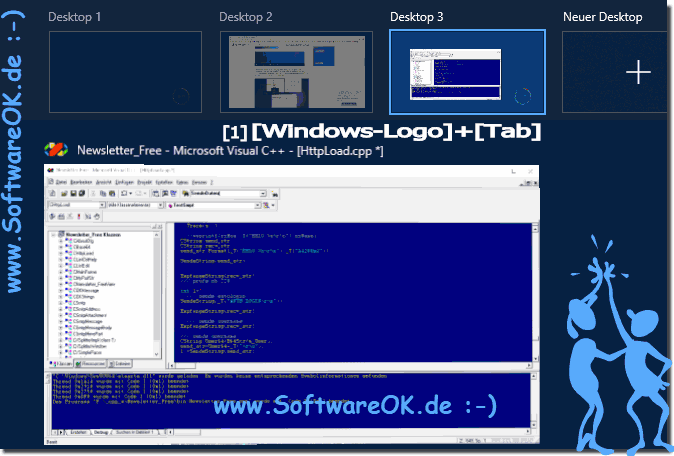
 
(Bild-1) Virtuellen Desktop unter Windows 10!
Virtuellen Desktop unter Windows 10!

-
▲ Zum Anfang ▲


2.) So verschieben Sie Apps zwischen virtuellen Desktops unter Windows 11/10!


Sie haben zwei Möglichkeiten, um Ihre Apps zwischen virtuellen Desktops verschieben können.

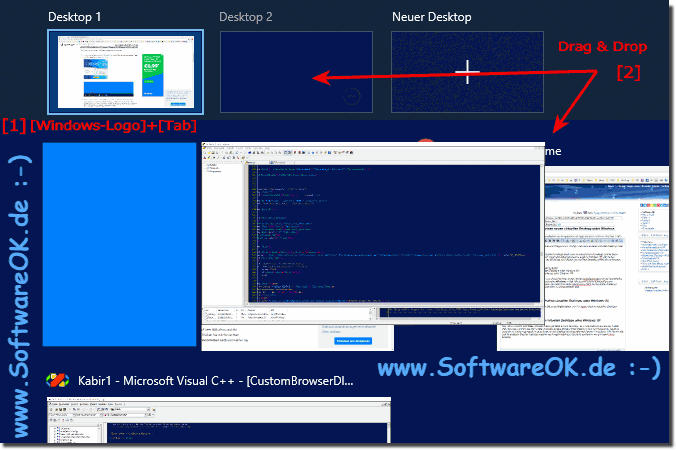
1. Tastenkombination Windows + Tab und per Drag und Drop die Fenster in den entsprechenden Desktop ziehen!
( ... siehe Bild-2 Punkt 1 und 2)

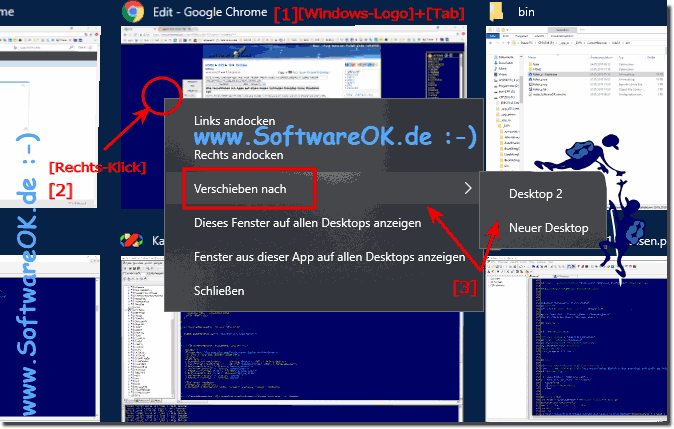
2. Durch ein Rechtsklick auf das entsprechende Programm können Sie auch die Fenster zwischen den einzelnen Desktops verschieben ( ... siehe Bild-3 Punkt 1 und 2)


(Bild-2) Verschieben der Anwendungen auf einen anderen Desktop unter Win 10!
Verschieben der Anwendungen auf einen Anderen Desktop unter Win 10!

Die Lösung, bzw. Anweisung ist nicht nur für Windows 11 oder 10 Desktop Systeme geeignet, bzw. geschrieben, auch wenn diese virtuelle Desktop Beispiel Bilder unter Windows 11 und 10 Pro Desktop System gemacht worden sind. Sie können dieses Beispiel als Lösung problemlos und ohne Bedenken auch auf älteren Windows 10 Bulds von Microsofts Windows 10 Betriebssystemen anwenden, oder einsetzen, bzw. verwenden, bei virtuellem Desktop ist es auch unabhängig davon, ob Sie virtuelle Desktops an einem heimischen Windows Desktop Computer, mobil am Tablet-PC, Surface Pro / Go, oder sogar als Administrator einsetzen, in einem Server Raum, um mit Hilfe von virtuellen Desktops am Server Betriebssystem besser Administrationen erledigen möchten.


-
▲ Zum Anfang ▲


(Bild-3) verschieben der Apps auf einen neuen virtuellen Desktop!
verschieben der Apps auf einen neuen virtuellen Desktop!

-
▲ Zum Anfang ▲


3.) Was sollte ich beachten beim virtuellen Desktops unter Windows 10!


Sind keine echten Desktops!

Wie schon erwähnt sind diese virtuellen Desktops keine echten Desktops, es ist viel mehr ein erweitertes Fester Verwaltungsprogramm, das die Fenster gruppiert, anders als bei echten Desktops sind zum Beispiel die Desktop Symbole nicht einzeln gespeichert, da es eben nur ein Desktop ist mit erweiterter Fenster Verwaltung. Alle Fenster, die sich im anderen Desktop befinden werden nur ausgeblendet, bzw. versteckt und laufen am gleichem reellem-Desktop.


Ich haben 100 Desktops auf einem Testsystem! 

Unter Windows 10 können Sie so viele Desktops erstellen, wie Sie benötigen.  Ich habe 100 Desktops auf einem Testsystem erstellen können, um zu prüfen, ob sowas möglich wäre, und Windows 10 hatte keine Probleme damit. Es ist aber ab einer gewissen Anzahl sehr verwirrend, also virtuelle Desktops auf ein Minimum beschränken. Schließlich, erstellen Sie sie, um Ihre Windows-Aktivitäten besser zu organisieren. Hunderte von Fenster und Desktops zu haben, ist für diesen Zweck nicht der Sinn der Sache ;-).


Zwischen virtuellen Desktops!

Sie können auch mit der Tastatur zwischen virtuellen Desktops wechseln. Drücken Sie einfach die Windows + Tab, um die Aufgabenansicht aufzurufen, und lassen Sie dann die Tasten los. Drücken Sie nun erneut die Tabulatortaste, um die Auswahl in die Desktop-Zeile zu verschieben. Sie können dann mit den Pfeiltasten zwischen den Desktops wechseln und dann die Eingabetaste drücken, um zum ausgewählten Desktop zu springen.

Noch besser ist, dass Sie zwischen virtuellen Desktops wechseln können, ohne die Task-Ansicht zu verwenden, indem Sie einfach die Pfeiltasten Windows + Strg + Links, oder Rechts drücken. Wenn Sie ein Touchscreen-Gerät, oder ein Präzisions-Touchpad verwenden, können Sie mit vier Fingern zwischen den Desktops wechseln.


Virtuelle Desktops sind nur als temporärer Arbeitsbereich geeignet!

Behandeln Sie den virtuellen Desktop nicht wie einen echten Desktop. Um die bestmöglichen Nutzen zu erzielen, ist die integrierte Funktion für virtuelle Desktops in Windows 10 im Vergleich zu anderen Betriebssystemen wie MAC OS von Apple oder Android von Google immer noch ziemlich eingeschränkt. Sie können keine unterschiedlichen Desktop-Hintergrundbilder für unterschiedliche Desktops festlegen. Sie können keine anderen W10 Farbschema festlegen, oder andere Arten der Personalisierung anwenden. Verschiedene Desktops können keine unterschiedliche / eigene Taskleisten, oder sogar unterschiedliche Symbole auf dem Desktop haben.Es gibt auch keine Möglichkeit, schnell zu einem bestimmten Desktop zu springen. Sie müssen diese mit den Tastaturbefehlen durchlaufen, oder die Aufgabenansicht zum Navigieren verwenden

Tipp:  ... Ändern Sie Systemschriftarten, Titel, Beschriftung, Menüs, Symbole in Windows 10/8.1/7!


Aktualisiert am: 13 September 2023 08:17 Windows
Keywords: desktop, apps, einen, neuen, virtuellen, windows, 11, 10, 8.1, elf, zehn, verschieben, programme


Ähnliche Informationen auf der Seite

Windows

... Desktop Ordner von allen Benutzern unter Windows 11 und 10 finden?


Immer wenn ich eine neue Anwendung installiere, wird eine Verknüpfung für diese Anwendung auf jedem Desktop platziert Mit dieser Lösung spart man Zeit,
Windows

... WordPad über ein Desktop Button starten unter Windows 11/10


Über eine Desktop Button, besser bekannt als Verknüpfung ist es einfacher und schneller WordPad zu starten Man kann das Schreibprogram Word Pad recht einfach
Windows

... Ein Programm Fenster unter allen virtuellen Desktops in Windows 11/10 sehen


Es ist einfach, ein Programm Fenster unter allen virtuellen Desktops in MS Windows 10 und 11 zu sehen Die virtuellen Desktops in Windows 11 oder 10 sind
Windows

... Die Desktop Symbole unter Windows 10 und 11 organisieren


Die Desktop Symbole unter MS Windows 11, 10, 8.1, sind ein Bezugspunkt für einfache Anwender und Administratoren Die erste und einfachste Möglichkeit,
Windows

... Desktop Hintergrund bei nicht aktiviertem Windows 11 / 10 ändern?


Ändern Sie das Windows 12, 11 und 10 Desktop-Hintergrundbild auch ohne Aktivierung, es ist wirklich sehr einfach Sobald Windows 11 oder 10 installiert,
Windows

... Bei mehreren Bildschirmen den Windows 11/10 Desktop besser nutzen


Bei zwei, drei, Bildschirmen an einem PC nutzen Sie die Funktion -Mehrere Anzeigen von Windows 11 oder 10 Windows 10 ist für Benutzer von Surface, Laptops
Windows

... Einfarbige Desktop Hintergründe auf Windows 12, 11 und 10


Es ist einfach einfarbige Desktop Hintergründe auf Windows-10, -11 und -12 oder  zu verwenden, was auch manchmal Sinn macht Wer an Überbelastung der Augen


▲ Zum Anfang ▲


11 # APPs # Beginner # Dateisystem # Desktop # Download # Einstellungen # Energieoptionen # Explorer # Grafik # Hardware # Install # Internet # Media # Monitor # Netzwerk # Office # Ordner # Printer # Programme # Registry # Security # Shortcuts # Software # Sound # Store # System # Tipps # Update # User #


Fragen zu diesem Thema:
  1. App virtuelle desktop verschieben?
  2. Virtuelle Desktops in Windows 11?
  3. Wie erstelle ich virtuelle Desktops mit Windows?
  4. Geht ein Windows Desktop verdoppeln, also Fenster auf einen Größeren Desktop verschieben, der Desktop ist voll, kann ich offene Fenster verstecken, also weg vom Desktop?
  5. Der Desktop von Windows 10 und Windows 11 brauche alternative virtuelle Desktops zu Integrieren?
  6. Will meinen Windows 10 und Windows 11 Desktop organisieren, also eine bessere Ordnung zum Trennen von Programmen, können Fenster im Desktop besser organisiert werden oder verteilen?
  7. Windows 10 und Windows 11 apps auf anderen desktop verschieben?
  8. Wie verwende ich virtuelle Desktops in Windows?
  9. Wie richtet man virtuelle Desktops in Windows 11 ein und verwaltet sie?
  10. Wie ändere ich Apps auf einen anderen Desktop?
  11. Ein Fenster an einen anderen virtuellen Desktop in Windows 10 senden?
  12. Wie richtet man virtuelle Windows 11-Desktops ein?
  13. Wie verwaltet man virtuelle Desktops unter Windows 11?
  14. So verschieben Sie das aktuelle Fenster auf einen virtuellen Desktop?
  15. Wie verschiebe ich ein Fenster auf einen anderen virtuellen Desktop in Windows?
  16. Frage mich ob ich den Desktop auf Windows 10 und Windows 11 erweitern kann mit einer Art von virtuelle Desktops, es ist so das ein Desktop nicht genug ist, kann ich die Arbeitsfläche erweitern, gibt es diese praktische Feature oder einen Download Tipp dazu?
  17. Können Windows in Windows 11 nicht auf andere virtuelle Desktops verschoben werden?
  18. Wie verschiebe ich in Windows 11 eine App von einem Desktop auf einen anderen?
  19. App auf anderen desktop verschieben mit tastatur?
  20. VirtualDesktop ermöglicht Benutzern auch das Anheften und Entfernen von Apps in Windows 11?
  21. Apps zwischen Desktops verschieben?
  22. Wie füge ich unter Windows einen neuen virtuellen Desktop hinzu?
  23. Windows: Können Sie Symbole auf verschiedene virtuelle Desktops verschieben?
  24. Warum hat Microsoft keine Funktion wie virtuellen Desktops, oder eine praktische Arbeitsflächen -Erweiterung Tool, oder Multidesktops im System?
  25. Ein Fenster in einen anderen Arbeitsbereich verschieben?
  26. Auf meinem Desktop stapeln sich viele Programme, ich verlieren die Übersicht, kann ich einfach auf dem Desktop Programme verstecken?
  27. Virtuelle Desktops in Windows 10 und 11 nutzen?
  28. Wie verwende ich mehrere Desktops in Windows 11?
  29. Wie zeige ich Apps auf allen virtuellen Desktops unter Windows 10 an?
  30. Wie verwende ich virtuelle Desktops in Windows 11?
  31. Wie kann ich in Windows schnell zwischen Aufgaben wechseln?
  32. Anwendungen von einem virtuellen Desktop auf einen anderen?
  33. Wie verwende ich mehrere Desktops in Windows 10 und 11?
  34. Tutorial für virtuelle Desktops in Windows?


  + Freeware
  + Ordnung am PC
  + Dateiverwaltung
  + Automatisierung
  + Office Tools
  + PC-Test-Tools
  + Deko und Spaß
  + Desktop-Uhren
  + Security

  + SoftwareOK Pages
  + Micro Staff
  + Freeware-1
  + Freeware-2
  + Freeware-3
  + FAQ
  + Downloads

  + Top
  + Desktop-OK
  + The Quad Explorer
  + Don't Sleep
  + Win-Scan-2-PDF
  + Quick-Text-Past
  + Print Folder Tree
  + Find Same Images
  + Experience-Index-OK
  + Font-View-OK


  + Freeware
  + AutoPowerOptionsOK
  + MultiClipBoardSlots
  + SicherLoeschen
  + NonCompressibleFiles
  + CpuFrequenz
  + GetWindowText
  + KeepMouseSpeedOK
  + 12-Ameisen
  + Desktop.Calendar.Tray.OK
  + PAD-s


Home | Danke | Kontakt | Link | FAQ | Settings | Windows 2015 | eBlog | English-AV | Impressum | Translate | PayPal | PAD-s

 © 2026 by Nenad Hrg ERR2: softwareok.de • softwareok.de • softwareok.com • softwareok.eu
65.868 msec.


>> ☕ Kaufe SoftwareOK einen Kaffee ☕ <<


► Wo werden die Windows 11 und 12 Explorer Menü Erweiterungen gespeichert? ◄
► Zwei oder mehr Programme gleichzeitig starten über Befehlszeile der Eingabeaufforderung! ◄
► Verbindung zu Remote Desktop Dienst über die Eingabeaufforderung! ◄
► Wie erstelle / lösche ich am Schnellsten Benutzerkonten per Befehlszeile? ◄


Diese Webseite speichert keine personenbezogenen Daten. Allerdings werden Drittanbieter verwendet, um Werbung zu schalten.
Diese wird von Google verwaltet und entspricht dem IAB Transparency and Consent Framework (IAB-TCF).
Die CMP-ID lautet 300 und kann am Seitenende individuell angepasst werden.
mehr Infos & Datenschutz

....