
Hier ein paar Infos zum Unterschied zwischen Office 2021, 2019, ... und Office 365, wobei das Microsoft Office 2021, 2019, ... usw. und Office 365 fast das gleiche Produkt sind!Es gibt hier auch das Office 365 Business, Home, Student und so weiter, die sich im Preis unterscheiden! Inhalt: 1.) ... Der Unterschied von Office zu Office!
|
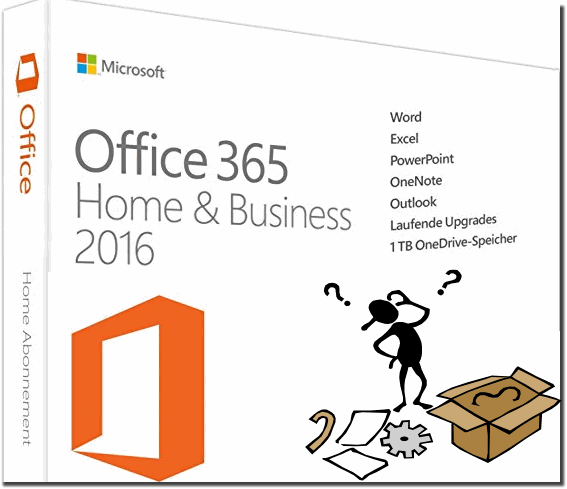
| (Bild-1) MS 365 Office, oder doch lieber 2016 offline! |
 |

2.) Worauf ist zu achten bei den Office Versionen?
Lizenzmodell:
Entscheiden Sie, ob Sie ein Abonnementmodell bevorzugen, bei dem Sie regelmäßig aktualisierte Funktionen erhalten (Microsoft 365 Office), oder ob Sie eine einmalige Gebühr für eine bestimmte Version zahlen möchten, ohne regelmäßige Aktualisierungen zu erhalten (Office 2021, 2019).
Funktionen:
Überprüfen Sie die enthaltenen Funktionen und Anwendungen, um sicherzustellen, dass die von Ihnen benötigten Programme enthalten sind. Manche Versionen könnten spezifische Anwendungen enthalten, die andere nicht haben.
Updates:
Berücksichtigen Sie den Update-Zyklus. Microsoft 365 Office erhält regelmäßige Updates mit neuen Funktionen, während eigenständige Versionen wie Office 2021 oder 2019 nur begrenzte Aktualisierungen für Sicherheit und Fehlerkorrekturen erhalten.
Plattformunterstützung:
Stellen Sie sicher, dass die Version, die Sie wählen, mit Ihrem Betriebssystem und anderen Anwendungen kompatibel ist, die Sie verwenden möchten.
Zusätzliche Dienste:
Wenn Sie von Cloud-Speicher, E-Mail-Diensten oder anderen zusätzlichen Diensten profitieren möchten, könnte Microsoft 365 Office die bessere Wahl sein, da es diese Dienste oft beinhaltet.
Preisgestaltung und Budget:
Berücksichtigen Sie Ihre finanziellen Möglichkeiten und entscheiden Sie, welches Lizenzmodell und welche Version am besten zu Ihrem Budget passen.
Zukünftige Bedürfnisse:
Denken Sie auch an Ihre zukünftigen Anforderungen. Möglicherweise benötigen Sie in Zukunft zusätzliche Funktionen oder Dienste, die eine bestimmte Version möglicherweise nicht bietet.
Indem Sie diese Punkte berücksichtigen, können Sie besser entscheiden, welche Version von Microsoft Office am besten zu Ihren Anforderungen passt.
3.) Wie ist es bei den Offenen / Kostenlosen Office Anwendungen und Versionen?
Offene und kostenlose Office-Anwendungen und Versionen, wie beispielsweise LibreOffice, Apache OpenOffice und Google Docs, bieten eine Alternative zu den kostenpflichtigen Microsoft Office-Versionen. Hier sind einige wichtige Punkte zu beachten:
Kosten:
Diese Office-Suiten sind oft kostenlos verfügbar, was sie zu einer attraktiven Option für Benutzer mit begrenztem Budget macht.
Funktionen:
Sie bieten eine Reihe von Anwendungen, die denen von Microsoft Office ähneln, wie Textverarbeitung, Tabellenkalkulation, Präsentationssoftware usw. Die Funktionen können jedoch variieren und möglicherweise nicht so umfangreich sein wie die von Microsoft Office.
Kompatibilität:
Die Kompatibilität mit Microsoft Office-Dateiformaten kann je nach Software variieren. In einigen Fällen können Dateien zwischen den beiden Suiten problemlos ausgetauscht werden, während es in anderen Fällen zu Formatierungsproblemen kommen kann.
Updates:
Diese Open-Source-Office-Suiten erhalten in der Regel regelmäßige Updates und neue Funktionen, da sie von einer Community von Entwicklern unterstützt werden. Die Updates können jedoch weniger häufig sein als bei Microsoft Office oder Microsoft 365.
Zusätzliche Dienste:
Einige dieser Office-Suiten bieten möglicherweise zusätzliche Dienste wie Cloud-Speicher oder Integration mit anderen Online-Diensten. Dies variiert jedoch je nach Anbieter.
Plattformunterstützung:
Sie sind oft für verschiedene Betriebssysteme verfügbar, darunter Windows, macOS und Linux, was sie zu einer vielseitigen Option macht.
Benutzererfahrung:
Die Benutzeroberfläche und das Benutzererlebnis können sich von Microsoft Office unterscheiden. Einige Benutzer finden möglicherweise eine Anpassungsphase erforderlich, um sich an die neuen Programme zu gewöhnen.
Support:
Der Support für diese kostenlosen Office-Suiten kann je nach Software und Community unterschiedlich sein. Es gibt oft Foren, Dokumentationen und Community-Unterstützung, jedoch möglicherweise nicht den gleichen Grad an professionellem Support wie bei Microsoft Office.
Für Benutzer, die eine kostenlose Alternative zu Microsoft Office suchen und bereit sind, sich gegebenenfalls an eine etwas andere Benutzeroberfläche und Funktionen anzupassen, können diese Open-Source-Office-Suiten eine praktikable Option sein.
4.) Weitere Tipps zum Thema Office Anwendungen und Versionen!
Hier sind einige weitere Tipps zum Thema Office-Anwendungen und Versionen:
Testen Sie verschiedene Optionen:
Bevor Sie sich für eine Office-Suite entscheiden, testen Sie verschiedene Versionen und Anwendungen, um sicherzustellen, dass sie Ihren Anforderungen entsprechen. Viele bieten kostenlose Testversionen oder Demo-Versionen an.
Berücksichtigen Sie die Zusammenarbeit:
Wenn Sie regelmäßig mit anderen zusammenarbeiten, stellen Sie sicher, dass die von Ihnen gewählte Office-Suite die Zusammenarbeit erleichtert. Einige bieten integrierte Kollaborationsfunktionen wie gemeinsames Bearbeiten von Dokumenten in Echtzeit.
Sicherheit und Datenschutz:
Achten Sie auf die Sicherheitsfunktionen und Datenschutzrichtlinien der Office-Suite, insbesondere wenn Sie sensible oder vertrauliche Informationen verarbeiten. Stellen Sie sicher, dass die von Ihnen gewählte Option Ihren Sicherheitsanforderungen entspricht.
Benutzerfreundlichkeit:
Wählen Sie eine Office-Suite mit einer Benutzeroberfläche, die für Sie intuitiv und benutzerfreundlich ist. Eine gut gestaltete Benutzeroberfläche kann die Produktivität steigern und die Lernkurve verkürzen.
Mobilität:
Wenn Sie viel unterwegs sind oder von verschiedenen Geräten aus arbeiten, wählen Sie eine Office-Suite, die eine nahtlose Integration und Synchronisierung über verschiedene Plattformen hinweg bietet.
Schulungen und Ressourcen:
Nutzen Sie Schulungen, Tutorials und Online-Ressourcen, um das Beste aus Ihrer Office-Suite herauszuholen. Viele Anbieter bieten kostenlose Schulungen und Ressourcen an, um Benutzer bei der Nutzung ihrer Produkte zu unterstützen.
Integration mit anderen Tools:
Stellen Sie sicher, dass die von Ihnen gewählte Office-Suite gut mit anderen Tools und Anwendungen integriert ist, die Sie möglicherweise verwenden, wie z.B. E-Mail-Clients, Projektmanagement-Tools oder CRM-Systeme.
Flexibilität bei der Lizenzierung:
Wenn Sie eine Office-Suite für ein Unternehmen oder eine Organisation auswählen, achten Sie auf flexible Lizenzierungsoptionen, die es Ihnen ermöglichen, die Anzahl der Lizenzen bei Bedarf anzupassen und Kosten zu sparen.
Info:
Indem Sie diese Tipps berücksichtigen, können Sie die richtige Office-Anwendung oder -Version für Ihre Bedürfnisse auswählen und Ihre Produktivität steigern.
Indem Sie diese Tipps berücksichtigen, können Sie die richtige Office-Anwendung oder -Version für Ihre Bedürfnisse auswählen und Ihre Produktivität steigern.
FAQ 5: Aktualisiert am: 19 März 2024 16:10
