Software-OK
≡... News | ... Home | ... FAQ | Impressum | Kontakt | Gelistet bei | Danke |

  
HOME ► Faq ► FAQ - ProcessKO ► ««« FAQ 05 / 16 »»»

Tastenkürzel um Windows-12, -11, -10, usw. Programme neu starten?


Man kann in ProcessKO  die Funktion aktivieren, um via Tastenkürzel Windows 12, 11, 10, ...  Programme neu zu starten (schließen, beenden)!


Manche Windows Programme hängen sich gerne immer wieder auf und das ist gerade bei Softwaretestern und erfahrenen Microsoft Anwendern, sowie Administratoren nicht selten der Fall, aus diesem Grund kann man mit Hilfe von Process-KO Prozesse / Programme / APPs direkt per Tastenkombination beenden, oder bei Bedarf neu starten, wenn sie mal sich wirklich aufhängen.


Inhalt / Lösung / Tipp:

1.) ... Das Beenden und Neustarten von hängenden Programmen per Tastenkürzel!
2.) ... Was sollte man beachten beim Terminieren per Tastenkürzel?


Siehe auch: ► ... Minimieren von MS Windows Programmen in den Tray- Bereich!

1.) Das Beenden und Neustarten von hängenden Programmen per Tastenkürzel!


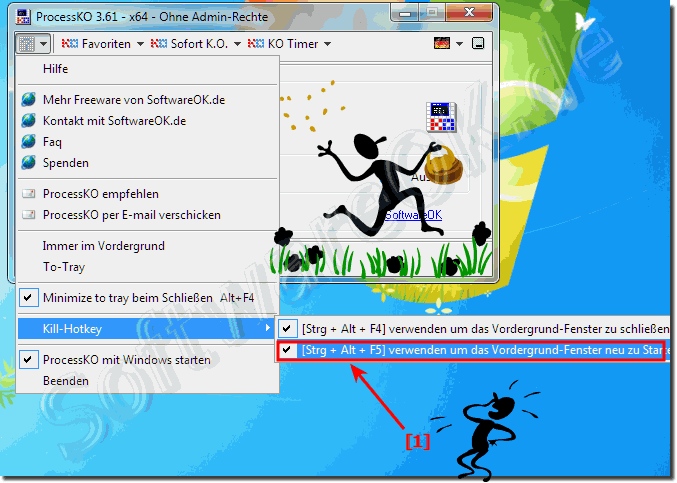
Gehen Sie in ProcessKO auf das Fragezeichen Symbol und dann auf "Kill-Hotkey" und aktivieren Sie die Option:

[Strg + Alt + F5] verwenden, um das Vordergrund-Fenster neu zu starten!

[Strg + Alt + F4] verwenden, um das Vordergrund-Fenster zu beenden!
 
( ... siehe Bild-1 Pfeil-1)

(Bild-1) Tastenkürzel um Windows Programme neu zu starten, aktivieren!
Tastenkürzel um Windows Programme neu zu Starten aktivieren!
-
▲ Zum Anfang ▲


2.) Was sollte man beachten beim Terminieren per Tastenkürzel?

Bitte achten Sie darauf, dass das Programm wirklich hängt und sich auch wirklich im Vordergrund befindet, versuchen Sie das Programm zuerst auf die Standard Vorgehensweise zu beenden.

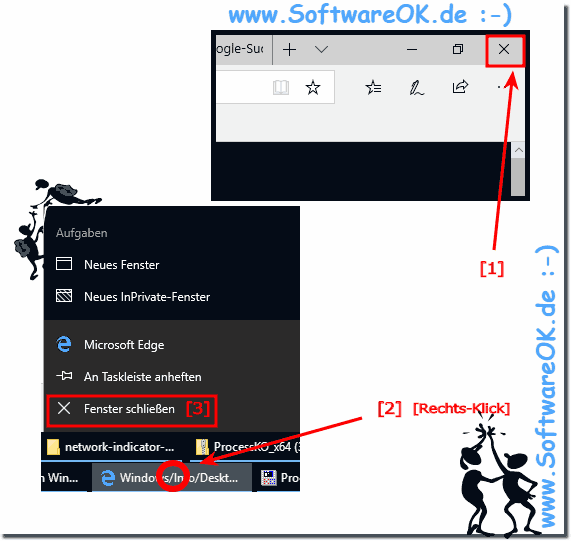
Anders als bei Apples Mac OS (Command+Q) ist unter Microsofts Windows die gängige Methode mit der Tastenkombination Alt+F4, oder ganz einfach über die Schließen Schaltfläche im oberen rechten Rand vom Programmfenster, ebenso über die Windows-Taskleiste durch einen Rechtsklick auf das Programmsymbol und bei Win 10 "Fenster schließen" bei älteren nur "Schließen".   

Tipp: nicht die Alt-Gr+F4 Taste verwenden.

(Bild-2) Windows Programme korrekt schließen!
Windows Programme korrekt Schließen!

-
▲ Zum Anfang ▲


FAQ 5: Aktualisiert am: 8 September 2024 16:14 Windows


► ► ► ► ... weitere Informationen und Download ProcessKO     

ProcessKO

Windows Programme zu Favoriten KO-s hinzufügen für ein schnelles Task-Kill?


Mit der Freeware Process-KO können Sie ganz einfach Windows-12, -11, -10, usw. Programme und -Prozesse zu Ihren Favoriten hinzufügen, um diese bei Bedarf
ProcessKO

Portabler Einsatz vom Prozess-Killer unter Windows 11, 10, 8.1, .. und MS Server!


Bei Windows 11 sowie 10 und aktiviertem Windows Defender Verzeichnis-Schutz ergeben sich Probleme beim Einsetzen der portablen Version vom Prozess Terminator
ProcessKO

KO Timer mehr Optionen für den Prozess und APP Killer auf Windows 11, 10, ...!


Ab Version 4.41 weitere Optionen für den Prozess und APP Terminator, für neue APPs OS Windows 11 / 10 / 8.1 und für das letzte Windows Desktop OS W7 Inhalt:
ProcessKO

Wofür brauche ich Adminrechte beim Schließen/Beenden von Programmen mit Process-KO?


Wenn man einen Prozess nicht beenden kann, bekommt man den Fehler "Zugriff verweigert", oder der Prozess ist keine ausführbare Windows-Datei Inhalt / Lösung
ProcessKO

Laufende Prozesse Übersicht in Procsess-KO!


Für laufende Prozesse Übersicht in Procsess-KO muss derzeit das unsichtbare Button gedrückt werden, es ist eine Funktion, die in Entwicklung ist 1. Starten
ProcessKO

Kann ich den Prozess Killer von meinem Windows 11 oder 10 entfernen?


Jeder kann den Prozess Killer schnell entfernen, nicht nur auf dem neuen Windows 11, sondern an allen Microsoft Windows 11, 10, Desktop und Server Betriebssystemen
ProcessKO

Als Administrator hängende Programme und APPs in den Griff bekommen!


Es ist einfach um als Administrator hängende Programme und APPs in den Griff zu bekommen unter Windows 11, 10, und MS Server OS Jeder kennt den Admin-Modus

»»

  Meine Frage ist leider nicht dabei
Gestellte Fragen zu dieser Antwort:
  1. Welche Tastenkombinationen kann ich in Windows 10 verwenden, um eingefrorene Apps zu schließen?
  2. Wie starte ich Apps in Windows 12 per Tastenkombination neu?
  3. Welche Tastenkombinationen sind in Windows 10 zum Neustarten von eingefrorenen Prozessen verfügbar?
  4. Wie starte ich Apps in Windows 12 neu, wenn sie eingefroren sind?
  5. Wie kann ich ohne den Task-Manager Programme in Windows 10 beenden?
  6. Wie beende ich eingefrorene Apps in Windows 11 per Tastenkombination?
  7. Wie kann ich das Neustarten von eingefrorenen Prozessen in Windows 11 erleichtern?
  8. Wie starte ich Prozesse in Windows 12 ohne den Task-Manager neu?
  9. Wie verwende ich Tastenkombinationen zum Neustarten von Prozessen in Windows 10?
  10. Wie kann ich ProcessKO nutzen, um Prozesse in Windows 11 ohne den Task-Manager neu zu starten?
  11. Wie kann ich Programme in Windows 10 per Tastenkombination neu starten, wenn sie eingefroren sind?
  12. Wie kann ich eingefrorene Programme in Windows 11 neu starten?
  13. Wie beende ich eingefrorene Apps in Windows 12 per Tastenkombination?
  14. Welche Tastenkombinationen kann ich nutzen, um Programme in Windows 12 ohne Task-Manager zu schließen?
  15. Wie kann ich den Task-Manager umgehen, um eingefrorene Programme in Windows 11 zu beenden?
  16. Wie kann ich Tastenkombinationen zum Beenden von Prozessen in Windows 11 verwenden?
  17. Wie beende ich Programme in Windows 12 ohne den Task-Manager zu verwenden?
  18. Welche Tastenkombination kann ich verwenden, um eingefrorene Programme in Windows 10 zu beenden?
  19. Wie verwende ich Tastenkombinationen zum Neustarten von eingefrorenen Programmen in Windows 11?
  20. Wie kann ich in Windows 11 eingefrorene Prozesse per Tastenkombination neu starten?
  21. Wie kann ich eingefrorene Apps in Windows 10 per Tastenkombination beenden?
  22. Wie beende ich Apps in Windows 11 ohne den Task-Manager zu verwenden?
  23. Welche Tastenkombinationen helfen beim Neustarten von Apps in Windows 12?
  24. Wie kann ich ProcessKO in Windows 11 nutzen, um Programme ohne den Task-Manager zu beenden?
  25. Welche Tastenkombinationen kann ich in Windows 10 verwenden, um Prozesse neu zu starten?
  26. Tastaturbefehl zum Neustart eines Programms?
  27. Gibt es Tastenkürzel zum Beenden von eingefrorenen Programmen in Windows 11?
  28. Welche Tastenkombinationen gibt es in Windows 12 zum Neustarten von Apps?
  29. Wie beende ich eingefrorene Prozesse in Windows 12 ohne den Task-Manager?
  30. Welche Funktionen hat ProcessKO für das Neustarten von Programmen in Windows 11?
  31. Wie kann ich Tastenkombinationen zum Schließen von Apps in Windows 10 einrichten?
  32. Gibt es eine Möglichkeit, Programme in Windows 11 per Tastenkombination neu zu starten?
  33. Welche Tastenkombinationen sind in Windows 10 zum Neustarten von Apps verfügbar?
  34. Wie kann ich eingefrorene Programme in Windows 12 per Tastenkombination neu starten?
  35. Wie beende ich eingefrorene Programme in Windows 12 per Tastenkombination?
  36. Welche Tastenkürzel sind für das Neustarten von eingefrorenen Programmen in Windows 11 verfügbar?
  37. Welche Tastenkombinationen sind in Windows 11 zum Beenden von Prozessen verfügbar?
  38. Wie kann ich ProcessKO in Windows 12 nutzen, um Apps per Tastenkombination neu zu starten?
  39. Welche Tastenkombinationen kann ich in Windows 12 verwenden, um Programme zu schließen?
  40. Wie beende ich eingefrorene Prozesse in Windows 10 ohne Task-Manager?
  41. Wie starte ich eingefrorene Programme in Windows 10 neu?
  42. Wie kann ich Programme in Windows 12 ohne den Task-Manager neu starten?
  43. Wie verwende ich Tastenkombinationen zum Beenden von Programmen in Windows 12?
  44. Gibt es eine Methode zum Beenden von Apps in Windows 12 ohne den Task-Manager?
  45. Welche Funktionen bietet ProcessKO für das Beenden von Programmen in Windows 10?
  46. Welche Tastenkürzel gibt es für das Beenden von Programmen in Windows 10?
  47. Gibt es eine Möglichkeit, Prozesse in Windows 12 per Tastenkombination zu beenden?
  48. Wie verwende ich ProcessKO, um Programme in Windows 12 per Tastenkombination zu beenden?
  49. Wie verwende ich Tastenkombinationen zum Neustarten von Apps in Windows 10?
  50. Wie kann ich Programme in Windows 11 per Tastenkombination schließen?
  51. Welche Tastenkombinationen helfen beim Neustarten von eingefrorenen Programmen in Windows 10?
  52. Windows-Tastaturkürzel starten Programme neu?
Keywords: process, ko, tastenkürzel, windows, programme, starten, funktion, aktivieren, schließen, beenden, manche, hängen, Fragen, Antworten, Software


  + Freeware
  + Ordnung am PC
  + Dateiverwaltung
  + Automatisierung
  + Office Tools
  + PC-Test-Tools
  + Deko und Spaß
  + Desktop-Uhren
  + Security

  + SoftwareOK Pages
  + Micro Staff
  + Freeware-1
  + Freeware-2
  + Freeware-3
  + FAQ
  + Downloads

  + Top
  + Desktop-OK
  + The Quad Explorer
  + Don't Sleep
  + Win-Scan-2-PDF
  + Quick-Text-Past
  + Print Folder Tree
  + Find Same Images
  + Experience-Index-OK
  + Font-View-OK


  + Freeware
  + KeepMouseSpeedOK
  + 12-Ameisen
  + Desktop.Calendar.Tray.OK
  + OneLoupe
  + 4ur-Windows-8-Mouse-Balls
  + EineStoppUhr
  + TraceRouteOK
  + Q-Dir
  + IsMyMemoryOK
  + PAD-s


Home | Danke | Kontakt | Link | FAQ | Settings | Windows 2015 | eBlog | English-AV | Impressum | Translate | PayPal | PAD-s

 © 2025 by Nenad Hrg softwareok.de • softwareok.de • softwareok.com • softwareok.eu
32.435 msec.


>> ☕ Kaufe SoftwareOK einen Kaffee ☕ <<


► Suchen und Ersetzen vom Text in Microsoft Word? ◄
► Über die Eingabeaufforderung auf Google Services zugreifen per Befehlszeilen! ◄
► Suche eine Verzeichnis Ausdruck Progy für mein Windows XP? ◄
► Wer sollte Tools beim Entsperren und Löschen von Dateien unbedingt verwenden? ◄


Diese Webseite speichert keine personenbezogenen Daten. Allerdings werden Drittanbieter verwendet, um Werbung zu schalten.
Diese wird von Google verwaltet und entspricht dem IAB Transparency and Consent Framework (IAB-TCF).
Die CMP-ID lautet 300 und kann am Seitenende individuell angepasst werden.
mehr Infos & Datenschutz

....