Software-OK
≡... News | ... Home | ... FAQ | Impressum | Kontakt | Gelistet bei | Danke |

  
HOME ► Faq ► FAQ - Windows-11 ► ««« »»»

Kann ich unter Windows 11 auch Festplatten partitionieren/formatieren?


Man kann nach wie vor Festplatten, USB-Sticks, SD-Karten, SSDs, HDs, ... unter Windows 11 einfach partitionieren/formatieren!


Inhalt:

1.) ... Die besten Informationen zu auf Windows 11 auch Festplatten partitionieren oder formatieren!
2.) ... Warum sollte man unter Windows 11 auch Festplatten partitionieren oder formatieren?
3.) ... Vor- Nachteile Partitionieren und Formatieren von Festplatten in Windows 11!


1.) Die besten Informationen zu auf Windows 11 auch Festplatten partitionieren oder formatieren!


Hierzu habe ich aber schon viel geschrieben!

► Schritt für Schritt neue Festplatte aufteilen, formatieren, verkleinern...! 
► Formatieren über die Eingabeaufforderung Windows (11, 10, 8.1, ...)!
► Formatierung oder Schnellformatierung?
► Was ist Festplatten formatieren?
► In Windows 10/11 die Laufwerksbuchstaben ändern, DVD und USB Laufwerke?


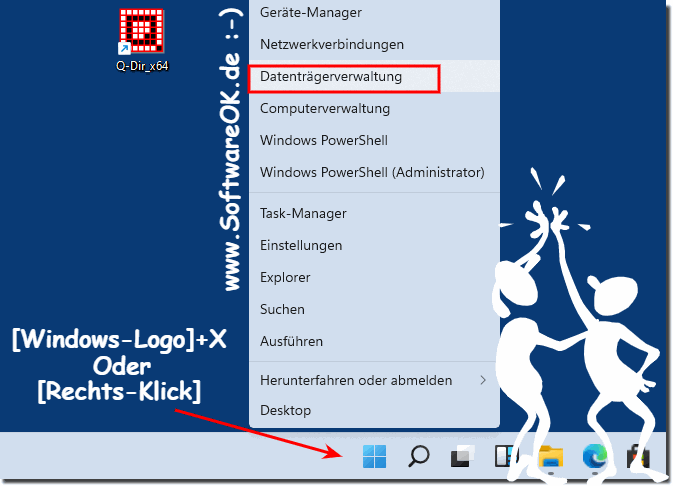
Das schnelle Öffnen der Datenträgerverwaltung in Windows 11!


Tastenkürzel Windows + X und einfach öffnen!

(Bild-1) Windows 11 Festplatten partitionieren oder formatieren!
Windows 11 Festplatten Partitionieren oder Formatieren!


-
▲ Zum Anfang ▲

2.) Warum sollte man unter Windows 11 auch Festplatten partitionieren oder formatieren?


Das Partitionieren und Formatieren von Festplatten in Windows 11 kann aus verschiedenen Gründen sinnvoll sein:

Daten organisieren: Mit der Partitionierung können Sie Ihre Festplatte in mehrere Bereiche unterteilen, die als separate Laufwerke erscheinen. Dies kann dazu beitragen, Ihre Daten besser zu organisieren, indem verschiedene Dateitypen auf verschiedenen Partitionen gespeichert werden. Beispielsweise könnten Sie das Betriebssystem auf einer Partition und persönliche Dateien auf einer anderen Partition speichern.

Leistungssteigerung: Wenn Sie über eine SSD verfügen, können Sie die Leistung durch Partitionierung verbessern. Auf SSDs werden Dateien schneller gelesen, wenn sie in kleinen Partitionen organisiert sind. Dies kann die Zugriffszeiten verkürzen und die Gesamtleistung des Systems steigern.

Datensicherheit: Durch die Partitionierung und Isolierung von Daten können Sie das Risiko eines Datenverlusts verringern. Wenn beispielsweise ein Problem mit dem Betriebssystem auftritt und Sie es neu installieren müssen, können Sie Ihre persönlichen Dateien auf einer separaten Partition schützen.

Wiederherstellen und Sichern: Durch die Partitionierung Ihrer Festplatte können Sie problemlos Wiederherstellungspunkte und Sicherungen für bestimmte Partitionen erstellen. Dies erleichtert die Wiederherstellung von Daten, falls etwas schief geht.

Multiboot-System: Wenn Sie verschiedene Betriebssysteme auf demselben Computer verwenden möchten, müssen Sie Ihre Festplatte partitionieren. Jedes Betriebssystem benötigt eine eigene Partition, um Konflikte zu vermeiden.

Verbesserte Datenverwaltung: Das Formatieren einer Partition kann zur Optimierung der Datenverwaltung beitragen, indem die Partition entsprechend Ihren Anforderungen eingerichtet wird. Sie können das Dateisystem und die Clustergröße auswählen, um Effizienz und Leistung zu maximieren.


Bevor Sie Festplatten partitionieren oder formatieren, sollten Sie jedoch sicherstellen, dass Sie eine vollständige Sicherung Ihrer Daten haben, da dieser Vorgang zu Datenverlust führen kann. Stellen Sie außerdem sicher, dass Sie über ausreichende Fachkenntnisse und die richtigen Tools verfügen, um diese Aufgaben auszuführen, da diese irreversible Auswirkungen auf Ihre Daten und Ihr Betriebssystem haben können.


3.) Vor- Nachteile Partitionieren und Formatieren von Festplatten in Windows 11!


Das Partitionieren und Formatieren von Festplatten in Windows 11 bietet sowohl Vor- als auch Nachteile, je nach den individuellen Anforderungen und Zielen. Hier sind einige der wichtigsten Vor- und Nachteile:

Vorteile des Partitionierens und Formatierens von Festplatten:

Organisation und Datenmanagement: Durch das Partitionieren können Sie Ihre Daten besser organisieren, da Sie verschiedene Arten von Dateien auf verschiedenen Partitionen speichern können. Dies erleichtert die Verwaltung und den Zugriff auf Ihre Dateien.

Datensicherheit: Wenn das Betriebssystem und Ihre persönlichen Dateien auf separaten Partitionen gespeichert sind, können Probleme mit dem Betriebssystem weniger wahrscheinlich zu einem Datenverlust führen. Sie können Ihre persönlichen Dateien schützen und separat sichern.

Multiboot-Systeme: Das Partitionieren ermöglicht es Ihnen, mehrere Betriebssysteme auf demselben Computer zu installieren, ohne dass sie sich gegenseitig stören. Jedes Betriebssystem hat seine eigene Partition.

Leistungssteigerung: Auf SSDs kann das Partitionieren und Ausrichten von Partitionen die Leistung verbessern, indem Dateien effizienter gelesen und geschrieben werden.

Datenwiederherstellung und -backup: Sie können Wiederherstellungspunkte und Backups für einzelne Partitionen erstellen, was die Wiederherstellung von Daten im Falle eines Problems erleichtert.

Nachteile des Partitionierens und Formatierens von Festplatten:

Datenverlust: Der Hauptnachteil ist das Risiko des Datenverlusts. Wenn Sie Partitionen erstellen oder formatieren, können vorhandene Daten unwiederbringlich gelöscht werden. Es ist wichtig, vorher eine Sicherungskopie Ihrer Daten zu erstellen.

Komplexität: Der Prozess des Partitionierens und Formatierens kann komplex sein, insbesondere für Anfänger. Es erfordert ein gewisses technisches Verständnis, um sicherzustellen, dass dies richtig gemacht wird.

Speicherverlust: Das Hinzufügen von Partitionen kann dazu führen, dass ungenutzter Speicherplatz aufgeteilt wird, was insgesamt zu einer ineffizienten Nutzung der Festplatte führen kann.

Verwaltungsaufwand: Das Hinzufügen von Partitionen kann den Verwaltungsaufwand erhöhen. Wenn Sie viele Partitionen haben, kann dies die Wartung und Aktualisierung Ihres Systems komplizierter machen.

Betriebssystemeinschränkungen: Einige ältere Betriebssysteme oder Anwendungen können Probleme mit partitionierten Festplatten haben, insbesondere wenn sie nicht ordnungsgemäß ausgerichtet sind.


Insgesamt hängen die Vor- und Nachteile des Partitionierens und Formatierens von Festplatten von Ihren spezifischen Anforderungen und Ihrem technischen Wissen ab. Es ist wichtig, sorgfältig zu planen und die Auswirkungen auf Ihre Daten und Ihr System zu berücksichtigen, bevor Sie solche Änderungen vornehmen.


FAQ 37: Aktualisiert am: 28 Oktober 2023 22:23 Windows
Windows-11

Hilfe Windows 11 hat keinen Gerätemanager, warum?


Auch Windows 11 hat einen Gerätemanager, warum auch nicht, dies ist durch Microsoft nicht aus Kostengründen wegrationalisiert worden Das hier beschriebene
Windows-11

Was ist besser Windows 10 updaten auf Windows 11, oder neu Installation?


Für die meisten Windows 10 Anwender ist das Update auf Windows 11 die einzige Möglichkeit, jedoch ist eine saubere Neu-Installation zumeist besser Inhalt:
Windows-11

In Windows 11 Internet Optionen öffnen, aber wie?


Auch wenn der Internet Explorer in Windows 11 nicht dabei ist, sind die Internetoptionen die im IE zu finden waren, noch immer vorhanden und gültig Die
Windows-11

Möchte in der Taskleiste in Windows 11 die Fenster Titel anzeigen?


Die Taskleiste in Windows 11 ist das größte Problem/Manko derzeit, jeder versucht die Fenster Titel hier anzuzeigen oder die Flexibilität aus der Alten zu
Windows-11

Kann ich den alten Windows Taschen-Rechner unter Windows 11 verwenden?


Man kann den alten Windows Taschen-Rechner unter MS Windows 11 verwenden, jedoch muss man diesen vom alten Windows kopieren Inhalt: 1. Alten Windows
Windows-11

Neue Versionen von Windows 11 werden einmal pro Jahr veröffentlicht!


Sehr komfortabel ist der Wartungszeitplan für eine Version / Featureupdate von Windows 11 Alle neuen Versionen von MS Windows 11 werden einmal pro Jahr
Windows-11

Lieber mit Gastkonto als mit Standard User unter Windows 11 surfen, arbeiten!


Das Gastkonto mit den niedrigsten Rechten ist vorteilhafter als das Standard User Konto unter Windows 11, 10, usw. Der eventuelle Schaden, der bei Sicherheitslücken

»»

  Meine Frage ist leider nicht dabei
Gestellte Fragen zu dieser Antwort:
  1. Wie man Windows-Laufwerk in Windows 11 zu formatieren?
  2. Windows 11 formatieren Festplatte?
  3. Format-Laufwerke auf Windows 11?
  4. Formatieren von Discs für Windows 11?
  5. Wie Laufwerke in Windows 11 zu formatieren?
  6. Formatieren der Festplatte Windows 11?
  7. Format Disk für Windows 11?
  8. Formatieren der Festplatte in Windows 11?
  9. Wie zu formatieren Laufwerk in Windows 11?
  10. Format HDD für Windows 11?
  11. Formatiere Festplatte i Windows 11?
  12. Wie wollen Sie formatieren ein Laufwerk mit Windows 11?
  13. Format ein Laufwerk auf Windows 11?
  14. Formatierung HDD auf Windows 11?
  15. Windows 11 zum Formatieren der Festplatte?
  16. Wie auf der Festplatte in Windows 11 zu formatieren?
  17. Formatire HDD Windows 11?
  18. Format eine neue Festplatte in Windows 11?
  19. Wie Formatieren einer Festplatte in Windows 11?
  20. Win11 Festplatte Format Typ?
  21. Windows11 Laufwerk formatieren?
  22. Wie Festplatte wird im Windows 11 formatieren?
  23. Externe Festplatte neu formatieren Windows 11?
  24. Format Festplatte in win 11?
  25. Wie auf der Festplatte den Einsatz in Windows 11 zu formatieren?
  26. Formatieren einer Festplatte in Windows 11?
  27. Wie Formatieren einer Festplatte unter Windows 11?
  28. Wie kann man eine Festplatte formatieren auf Windows 11?
  29. Disk-Format-Dienstprogramm Windows 11?
  30. Formatierung hinzugefügte Laufwerk in Windows 11?
  31. Format eine Festplatte in Windows 11?
  32. Wie formatiere ich c-Laufwerk in Windows 11?
  33. Wie HDD Windows 11 formatieren?
  34. Format Festplatte in Windows 11?
  35. W11 Format-Festplatten?
  36. Format neue Laufwerk Windows 11?
  37. Formatieren Festplatten mit Windows 11?
  38. Wie finde ich und formatieren Festplatten in Windows 11?
  39. Format Festplatte auf Windows 11?
Keywords: windows, 11, elf, auch, festplatten, partitionieren, formatieren, nach, usb-sticks, sd-karten, ssds, einfach, Fragen, Antworten, Software


  + Freeware
  + Ordnung am PC
  + Dateiverwaltung
  + Automatisierung
  + Office Tools
  + PC-Test-Tools
  + Deko und Spaß
  + Desktop-Uhren
  + Security

  + SoftwareOK Pages
  + Micro Staff
  + Freeware-1
  + Freeware-2
  + Freeware-3
  + FAQ
  + Downloads

  + Top
  + Desktop-OK
  + The Quad Explorer
  + Don't Sleep
  + Win-Scan-2-PDF
  + Quick-Text-Past
  + Print Folder Tree
  + Find Same Images
  + Experience-Index-OK
  + Font-View-OK


  + Freeware
  + ThisIsMyFile
  + PaintOkay
  + MineSweeperOK
  + SolitaireOK
  + Delete.On.Reboot
  + OK.Its.Raining.Men
  + CoronaKO
  + MatriX.CoronaKO
  + MeinPlatz
  + PAD-s


Home | Danke | Kontakt | Link | FAQ | Settings | Windows 2015 | eBlog | English-AV | Impressum | Translate | PayPal | PAD-s

 © 2025 by Nenad Hrg softwareok.de • softwareok.de • softwareok.com • softwareok.eu
33.373 msec.


>> ☕ Kaufe SoftwareOK einen Kaffee ☕ <<


► Ändern der Datei-Attribute, versteckt, geschützt über Befehlszeile in Windows! ◄
► Benutzereingriff erforderlich am Drucker in Office 365 – Was tun? ◄
► Informationen zu einem bestimmten Benutzerkonto per cmd.exe oder PowerShell! ◄
► Verwaltung von Windows-Images und Reparatur des Systems? ◄


Diese Webseite speichert keine personenbezogenen Daten. Allerdings werden Drittanbieter verwendet, um Werbung zu schalten.
Diese wird von Google verwaltet und entspricht dem IAB Transparency and Consent Framework (IAB-TCF).
Die CMP-ID lautet 300 und kann am Seitenende individuell angepasst werden.
mehr Infos & Datenschutz

....