Software-OK
≡... News | ... Home | ... FAQ | Impressum | Kontakt | Gelistet bei | Danke |

  
HOME ► Windows 11 - Network ► «««« 06 / 08 »»»»

Übertragene Datenmenge unter Windows 11 pro Anwendung erkennen!


Die übertragene Datenmenge unter Windows 11 pro Anwendung zu erkennen ist eine praktische Funktion bei limitiertem Internet Daten-Volumen!


1.) ... Öffnen der Daten Nutzung unter Windows 11!
2.) ... Übersicht der übertragenen Daten pro Anwendung unter Windows 11!

3.) ... Vorteile der Daten Nutzung unter Windows 11 und Übersicht pro Anwendung!


Siehe auch: ► das Internet-Datenlimit in Windows 11 festlegen?

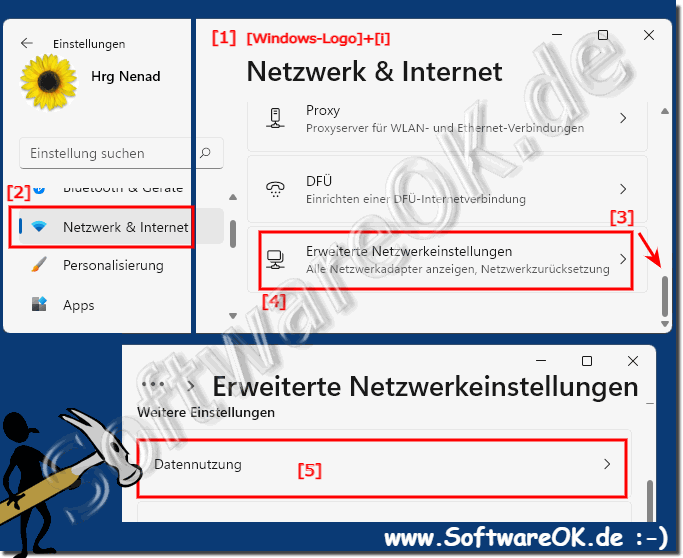
1.) Öffnen der Daten Nutzung unter Windows 11!


1. Starten Sie die Windows 11 Einstellungen (Windows + i)

2. Gehen Sie auf ► Netzwerk und Internet,

3. Scrollen Sie auf der rechten Seite zu ► Erweiterte Netzwerkeinstellungen

4. Scrollen Sie wieder auf der rechten Seite zu ► Datennutzung

( ... siehe Bild-1 Punkt 1 bis 5) 

Weiter zu: ► Übersicht der übertragenen Daten! 

(Bild-1) Übertragene Datenmenge unter Windows 11 pro Anwendung erkennen!
Übertragene Datenmenge unter Windows 11 pro Anwendung erkennen!

-
▲ Zum Anfang ▲


2.) Übersicht der übertragenen Daten pro Anwendung unter Windows 11!


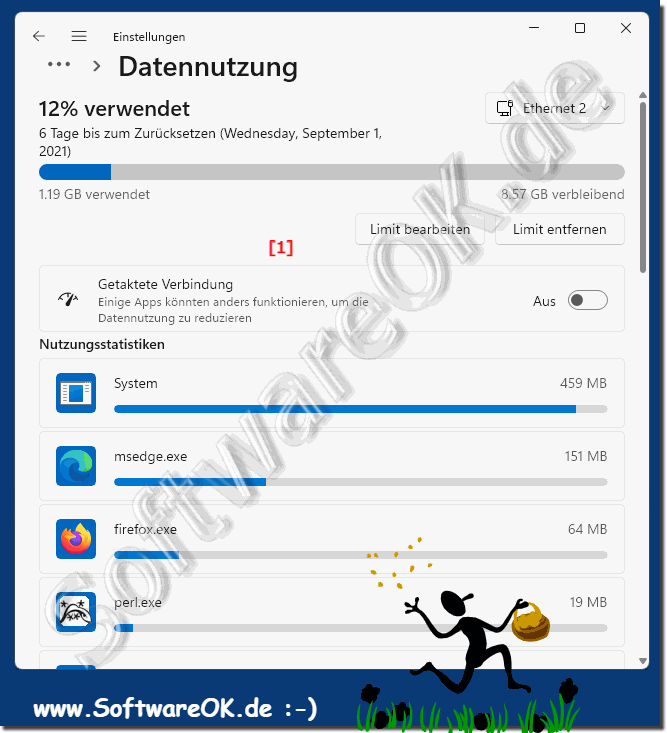
Nun können Sie sehen wieviel Daten-Volumen insgesamt übertragen wurde und wieviel vom Internet Daten Volumen jede einzelne Anwendung, Programm, APP, ... verwendet / übertragen hat!

( ... siehe Bild-2) 
Siehe auch ► WLAN Geschwindigkeit 


(Bild-2) Übertragene Datenmenge pro Anwendung erkennen!
Übertragene Datenmenge pro Anwendung erkennen!


-
▲ Zum Anfang ▲


3.) Vorteile der Daten Nutzung unter Windows 11 und Übersicht pro Anwendung!


Hier sind die Vorteile der Daten-Nutzung unter Windows 11 sowie eine Anleitung zur Übersicht pro Anwendung:

Vorteile der Daten-Nutzung unter Windows 11:

1. Effiziente Ressourcennutzung:

Durch die Überwachung der Daten-Nutzung können Sie sicherstellen, dass keine Anwendung unnötig Bandbreite oder Datenvolumen verbraucht, was zu einer effizienteren Nutzung Ihrer Ressourcen führt.

2. Kontrolle über Datenverbrauch:

Sie können den Datenverbrauch einzelner Anwendungen überwachen und steuern, um sicherzustellen, dass Sie nicht über Ihr Datenvolumenlimit hinausgehen und unerwartete Kosten vermeiden.

3. Verbesserte Netzwerkperformance:

Durch das Verständnis des Datenverbrauchs können Sie Engpässe identifizieren und optimieren, um eine bessere Netzwerkperformance und schnellere Internetgeschwindigkeiten zu erzielen.

4. Datenschutz:

Die Daten-Nutzungsfunktion ermöglicht es Ihnen, den Datenverkehr zu überwachen und potenziell unerwünschte oder verdächtige Aktivitäten auf Ihrem System zu erkennen, was zu einem verbesserten Datenschutz beiträgt.

Übersicht pro Anwendung:

Um eine Übersicht über den Datenverbrauch pro Anwendung zu erhalten, können Sie folgende Schritte ausführen:

1. Öffnen Sie die Windows 11 Einstellungen, indem Sie die Tastenkombination Windows + i drücken.

2. Navigieren Sie zu "Netzwerk und Internet".

3. Wählen Sie auf der rechten Seite "Erweiterte Netzwerkeinstellungen" aus.

4. Scrollen Sie erneut auf der rechten Seite nach unten bis zum Abschnitt "Datennutzung" und klicken Sie darauf.

5. Klicken Sie auf "Übersicht pro Anwendung", um detaillierte Informationen über den Datenverbrauch einzelner Anwendungen anzuzeigen.

Durch diese Schritte erhalten Sie eine klare Übersicht über den Datenverbrauch pro Anwendung, was Ihnen ermöglicht, gezielt auf einzelne Anwendungen zuzugreifen und deren Nutzung zu optimieren oder einzuschränken.


-
▲ Zum Anfang ▲


Aktualisiert am: 2 Mai 2024 22:04 Windows
Keywords: network, übertragene, datenmenge, windows, anwendung, erkennen, limitierten, internet, daten, volumen, einstellen


Ähnliche Informationen auf der Seite

Windows

... Einfach den Ordner für alle unter Windows 11 freigeben


Die einfache Dateifreigabe in Windows 11 lässt sich ganz einfach über die entsprechenden Ordner- oder Laufwerksoptionen deaktivieren und aktivieren Inhalt:
Windows

... Benutzerkontensperre unter Windows 11 einrichten?


Um den Zugriff Unbefugter auf das Benutzerkonto von Windows 11, 10, zu verhindern, können Sie unter MS Windows OS die Kontosperre einrichten   Inhalt:
Windows

... Remote Desktop Einstellungen in Windows 11


Um die Remote Desktop Einstellungen in den neuen Windows 11 Einstellungen zu finden und anzupassen, hier die schnelle Lösung 1. Zu den Remote Desktop
Windows

... WiFi Adapter deaktivieren / aktivieren auf Windows 11, 10, ...


Nichts ist einfacher als die WiFi Adapter zu deaktivieren oder zu aktivieren unter  Windows 11, 10, etc. und MS Server 2022, 2019,   1. WiFi
Windows

... Den Web HTTP, HTTPS, und FTP Server auf Windows 11 nachinstallieren


Es ist einfach auf dem Windows 11 Web Server HTTP und FTP zu installieren, einzurichten, Voraussetzung ist Windows 11 Pro und höher Jeder kennt vermutlich
Windows

... Verfügbare WLAN Netzwerke anzeigen auf Windows 11


Es ist einfach die verfügbare WLAN-Netzwerke anzuzeigen auf neuem MS Windows 11 Betriebssystem WLAN-Netzwerke sind sehr beliebt wegen der Praktischen Verbindung
Windows

... Zeit bis der Akku voll oder leer ist unter Windows 11 erkennen


Recht einfach ist es zu sehen, wie lange es dauert bis der Akku voll oder leer unter Windows 11 ist, an ihrem Notebook, Tablet, Laptop, etc. oder MS Surface


▲ Zum Anfang ▲


APPs # Beginner # Desktop # Explorer # Filesystem # Install # Network # Power-Options # Print # Quick-Tip # Screenshots # Security # Settings # Shortcuts # Start # System # User # Window #


  + Freeware
  + Ordnung am PC
  + Dateiverwaltung
  + Automatisierung
  + Office Tools
  + PC-Test-Tools
  + Deko und Spaß
  + Desktop-Uhren
  + Security

  + SoftwareOK Pages
  + Micro Staff
  + Freeware-1
  + Freeware-2
  + Freeware-3
  + FAQ
  + Downloads

  + Top
  + Desktop-OK
  + The Quad Explorer
  + Don't Sleep
  + Win-Scan-2-PDF
  + Quick-Text-Past
  + Print Folder Tree
  + Find Same Images
  + Experience-Index-OK
  + Font-View-OK


  + Freeware
  + AutoHideMouseCursor
  + PreventTurnOff
  + AutoHideDesktopIcons
  + IsMyTouchScreenOK
  + ExperienceIndexOK
  + AlwaysMouseWheel
  + StressMyPC
  + ClassicDesktopClock
  + AutoPowerOptionsOK
  + PAD-s


Home | Danke | Kontakt | Link | FAQ | Settings | Windows 2015 | eBlog | English-AV | Impressum | Translate | PayPal | PAD-s

 © 2026 by Nenad Hrg ERR2: softwareok.de • softwareok.de • softwareok.com • softwareok.eu
55.246 msec.


>> ☕ Kaufe SoftwareOK einen Kaffee ☕ <<


► Windows Live Writer auf Windows 10 verwenden! ◄
► Windows 10 geht zu früh in den Ruhezustand? ◄
► Externes Laufwerk vom Defender Virus Scan ausschließen! ◄
► Windows 10/11 Sounds anpassen, ändern, aktivieren und Tipps! ◄


Diese Webseite speichert keine personenbezogenen Daten. Allerdings werden Drittanbieter verwendet, um Werbung zu schalten.
Diese wird von Google verwaltet und entspricht dem IAB Transparency and Consent Framework (IAB-TCF).
Die CMP-ID lautet 300 und kann am Seitenende individuell angepasst werden.
mehr Infos & Datenschutz

....