Software-OK
≡... News | ... Home | ... FAQ | Impressum | Kontakt | Gelistet bei | Danke |

  
HOME ► Windows Info - WinScan2PDF ► «««« 02 / 07 »»»»

Scan funktioniert auch unter Windows 11/10 zum einfachen Speichern als PDF!


Scan zu PDF-Tool für Windows 11, 10, ... usw. funktioniert auch unter Windows Zehn, um die gescannte Seite einfach in einer einzigen PDF Datei / Dokimemte zu speichern! 


Die Reichweite / Unterstützung für Scanner und Multifunktionsgeräte ist mit diesem für Windows entwickeltem Scan zu PDF Tool sehr umfangreich und es funktioniert mit TWAIN und WIA auch auf allen Windows Desktop und MS Server OS.


Inhalt:

1.) ... Scan unter Windows zum Speichern als PDF Dokument!
2.) ... Was ist zu beachten bei Scans zu PDF Dokumenten?


1.) Scan unter Windows 10 zum Speichern als PDF-Dokument!

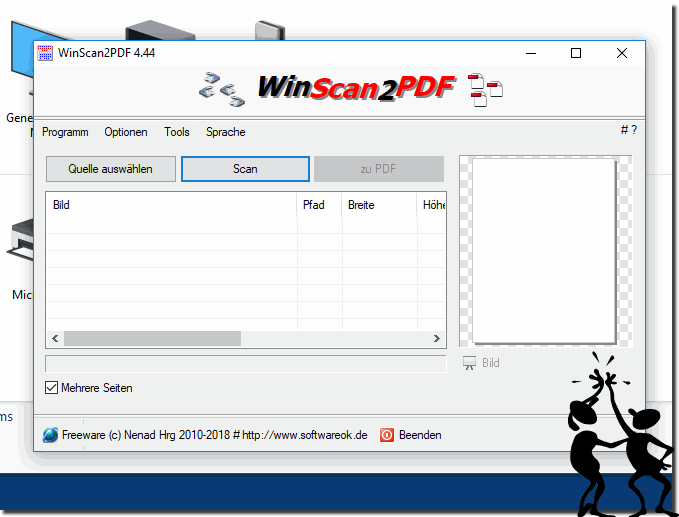
1. Einfach das Win Scan zu PDF Tool starten

2. Und Button "Quelle auswählen"

3. Danach "Scan"

4. Nach dem Scannen Button "zu PDF"

►► Windows Fotos und Bilder konvertieren in eine einzelne PDF-Datei!

(Bild-1) Win-Scan-2-PDF auch unter Windows 10!
Win-Scan-2-PDF  auch unter Windows 10!


Info:

Nach dem Start zeigt das Tool dem Benutzer ein Mini-Programmfenster mit drei Schaltflächen: Wählen Sie zunächst mit seinem Scanner Quelle auswählen. Klicken Sie auf Scannen, um die Vorlage zu lesen. Bei mehrseitigen Dokumenten kann die Reihenfolge der Seiten geändert oder einzelne Seiten entfernt werden. Das fertige Dokument speichert dann WinScan2PDF im PDF-Format.


-
▲ Zum Anfang ▲


2.) Was ist zu beachten bei Scans zu PDF-Dokumenten?

Der korrekte Scanner Treiber ist wichtig und derzeit sind keine Bugs bekannt, weitere Informationen und Hilfestellungen bekommen Sie im:

►►  Windows Scans zu PDF-FAQ!


Unter Windows 10 kann man mit einem integrierten PDF-Drucker auch einiges erreichen, jedoch mit dieser Zusatz-Software ohne Sie zu installieren, können Sie etwa in  Word schreiben, dann unterschreiben, oder in anderen Office-Programmen danach scannen und eine PDF-Dateien erstellen.

Somit können Sie in wenigen Schritten Ihre PDF-Dateien mit Original Signatur auch unter Windows 10 mit wenigen Schritten erstellt.

Beim Scannen von Dokumenten in PDF-Dateien gibt es einige wichtige Dinge zu beachten, um sicherzustellen, dass die erstellten PDFs von hoher Qualität und gut lesbar sind.

►► Scannen Sie die Dokumente direkt ein und speichern Sie sie als PDF


Hier sind einige wichtige Überlegungen:
 
Wählen Sie die richtige Auflösung für den Scanner. Für Textdokumente ist eine Auflösung von 300 dpi in der Regel ausreichend. Für hochwertige Bilder oder Fotos können Sie eine höhere Auflösung wählen. Wenn Sie ein Schwarz-Weiß-Textdokument scannen, wählen Sie den Schwarz-Weiß-Modus, um die Dateigröße zu reduzieren und die Lesbarkeit zu verbessern. Für farbige Dokumente oder Fotos verwenden Sie den Farbmodus.

►► WIA Scannerprofil umstellen Auswahl Farbformat, Farbe, Graustufen, Schwarz Weiß


Dateiformat: PDF ist ein häufig verwendetes Format für gescannte Dokumente. Stellen Sie sicher, dass Sie das PDF-Format auswählen, wenn Sie scannen. Es gibt verschiedene Arten von PDFs, darunter durchsuchbare PDFs, PDF/A für Langzeitarchivierung und normale PDFs. Wählen Sie das Format, das Ihren Anforderungen am besten entspricht.

►► Kann ich wirklich meine Fotos zu PDF Dateien machen?


Überprüfen Sie die gescannten PDFs, um sicherzustellen, dass keine Seiten fehlen oder falsch eingeordnet sind. Korrigieren Sie bei Bedarf Fehler, bevor Sie die Dateien verwenden oder archivieren.

►► Was ist eine PDF Datei? 


Aktualisiert am: 26 September 2023 10:58 Windows
Keywords: win, scan, zu, pdf, info, funktioniert, auch, windows, 11, 10, elf, speichern, gescannte, seite, einer, einzigen, pdf datei, reichweite, unterstützung


Ähnliche Informationen auf der Seite

Windows

... Windows Fotos und Bilder konvertieren in eine einzelne PDF-Datei


Es ist einfach Windows Fotos und Bilder zu konvertieren in eine einzelne PDF-Datei, einfach und schnell für MS Windows 11, 10, usw Inhalt: 1.
Windows

... PDF speichern Fehler, warum?


Es ist ein sehr seltener Fehler, der beim Speicher der PDF unter MS Windows 11, 10 OS auftaucht, ist aber schnell zu beheben Zum Glück kann das PDF speichern
Windows

... Kann ich die Freeware Scan zu PDF kostenlos weitergeben?


Ohne schlechtes Gewissen zu haben kann jeder die Freeware Scan zu PDF für MS Windows alle OS kostenlos weitergeben / teilen Und es ist einfach das Scan
Windows

... Hilfe, der PDF Scan ist nicht mehr möglich, warum?


PDF-Scan auf Windows ist nicht mehr möglich, zumeist bei Windows 10, 11 großem Update 21H1, 21H2, 22H1, 23H1 usw.     Was kann ich machen, wenn ich
Windows

... Scans unter Windows zusammenfügen zu einer einzelnen PDF Datei


Es ist einfach die Scans unter Windows zusammenzufügen zu einer einzelnen PDF Datei ob Desktop, Server oder mobile MS OS 1. Starten Sie wie immer WinScan2PDF
Windows

... Kann ich auch Nadeldrucker unter neuem MS Windows verwenden?


Ja man kann auch Nadeldrucker auf Microsoft Windows 11, 10, 8.1 und MS Server 2019 , verwenden Inhalt: 1. Nadeldrucker unter neuem MS Windows 11
Windows

... Verzeichnis-Liste als ein PDF Dokument speichern unter MS Windows 11/10, usw. ?


Jeder kann die Verzeichnis-Liste als ein PDF Dokument speichern, nicht nur unter MS Windows 11/10, sondern auch auf Microsoft Server OS zB: 2019,


▲ Zum Anfang ▲


Siehe auch : ... WinScan2PDF FAQ
Zurück zu : ... WinScan2PDF Homeage

... WinScan2PDF Tip


AutoHideDesktopIcons # AutoHideMouseCursor # AutoPowerOptionsOK # Brightness.Manager.OK # ClassicDesktopClock # ColorConsole # Desktop.Calendar.Tray.OK # DesktopDigitalClock # DesktopOK # DesktopSnowOK # DirPrintOK # DontSleep # EineStoppUhr # Film.Strip.Explorer # Find.Same.Images.OK # FontViewOK # GetWindowText # IsMyLcdOK # IsMyTouchScreenOK # KeepMouseSpeedOK # MatriX.CoronaKO # MeinPlatz # MineSweeperOK # NewFileTime # Office.Files.Images # OneLoupe # OpenCloseDriveEject # PhotoResizerOK # PointerStick # ProcessKO # Q-Dir # QuickMemoryTestOK # QuickTextPaste # Run-Command # ShortDoorNote # SicherLoeschen # StressTheGPU # ThisIsMyFile # Vorlage-1 # WinScan2PDF # Zigarettenschachtel-Spruch #


  + Freeware
  + Ordnung am PC
  + Dateiverwaltung
  + Automatisierung
  + Office Tools
  + PC-Test-Tools
  + Deko und Spaß
  + Desktop-Uhren
  + Security

  + SoftwareOK Pages
  + Micro Staff
  + Freeware-1
  + Freeware-2
  + Freeware-3
  + FAQ
  + Downloads

  + Top
  + Desktop-OK
  + The Quad Explorer
  + Don't Sleep
  + Win-Scan-2-PDF
  + Quick-Text-Past
  + Print Folder Tree
  + Find Same Images
  + Experience-Index-OK
  + Font-View-OK


  + Freeware
  + IsMyHdOK
  + OpenCloseDriveEject
  + Print.Test.Page.OK
  + DesktopDigitalClock
  + IsMyLcdOK
  + AutoHideMouseCursor
  + PreventTurnOff
  + AutoHideDesktopIcons
  + IsMyTouchScreenOK
  + PAD-s


Home | Danke | Kontakt | Link | FAQ | Settings | Windows 2015 | eBlog | English-AV | Impressum | Translate | PayPal | PAD-s

 © 2025 by Nenad Hrg ERR2: softwareok.de • softwareok.de • softwareok.com • softwareok.eu
57.277 msec.


>> ☕ Kaufe SoftwareOK einen Kaffee ☕ <<


► Verwenden Sie ein spezielles Icon-Layout für den Windows-Start! ◄
► Einzel Fenster Modus plus Vorschau Fenster für alle Explorer! ◄
► Manchmal braucht man einen Countdown der unter Windows die Zeit runterzählt! ◄
► Seiten im Internet Explorer-Modus im Edge unter Windows 11! ◄


Diese Webseite speichert keine personenbezogenen Daten. Allerdings werden Drittanbieter verwendet, um Werbung zu schalten.
Diese wird von Google verwaltet und entspricht dem IAB Transparency and Consent Framework (IAB-TCF).
Die CMP-ID lautet 300 und kann am Seitenende individuell angepasst werden.
mehr Infos & Datenschutz

....