Software-OK
≡... News | ... Home | ... FAQ | Impressum | Kontakt | Gelistet bei | Danke |

  
HOME ► Windows Q-Dir - Tipps ► «««« 09 / 19 »»»»

Unterschiedliche Dateitypen in unterschiedlichen Farben hervorheben!


Recht einfach kann man unterschiedliche Dateitypen in unterschiedlichen Farben in den Explorer-Ansichten hervorheben!


Info:

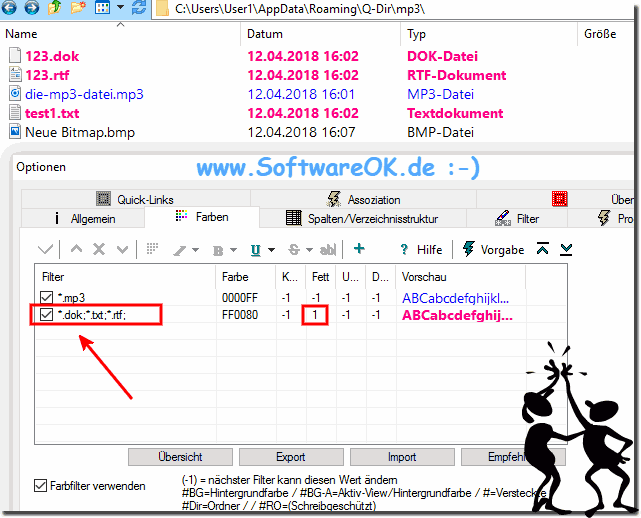
Man kann durch das Hervorheben der Datei-Endungen unterschiedliche Farben für verschiedene Dateitypen verwenden, Dateierweiterungen sind auch möglich. Hier im Beispiel werden verschiedene Text und Office Dokumente zusammengefasst und einem gemeinsamen Farbfilter zugewiesen. Das ist sehr praktisch, da man sich Zeit spart.


Hier ist der Filter *.dok;*.txt;*.rtf; und in der Farbe rosa in diesem Fall! 

Man kann auch jederzeit weitere Text-Dokument Datei Endungen hinzufügen, die mit der gleichen Farbe hervorgehoben werden sollen!

Später, wenn nötig, einfach *.dok;*.txt;*.rtf;*.odt; falls  sie das Open Document Text auch in der gleichen Farbe hervorheben möchten.

PS:
Zu den Farbeinstellungen einfach über das Hauptmenü ► Extras ► Mehr Optionen in den Einstellungen die Registerkarte "Farben"  

Bitte verwenden Sie immer ►  .... die neueste Version des Datei-Explorers !  


(Bild-1) Unterschiedliche Dateitypen in unterschiedlichen Farben hervorheben!
Unterschiedliche Dateitypen in unterschiedlichen Farben hervorheben!

-
▲ Zum Anfang ▲


Aktualisiert am: 30 August 2024 22:49 Windows
Keywords: tipps, q-dir, unterschiedliche, dateitypen, unterschiedlichen, farben, hervorheben, recht, einfach, explorer-ansichten, info, durch


Ähnliche Informationen auf der Seite

Windows

... In der Explorer Baumansicht automatisches Ausklappen beim Ziehen nach xx Sek


Recht einfach kann man in der Explorer Verzeichnisstruktur das automatische Ausklappen beeinflussen Starten sie den Quad-Explorer Siehe Bitte verwenden
Windows

... Neue Explorer Tab im Quad-Explorer


Es ist einfach ein neues Explorer-Fenster als Tab im Quad-Explorer zu öffnen Ein neuer Explorer Tab in Q-Dir ist keine große Aufgabe, Sie können diese einfache
Windows

... Zugriff auf Laufwerke der Festplatte über die Adressleiste


Es ist einfach einen Zugriff auf Laufwerke der Festplatte über die Adressleiste zu starten unter Windows OS und Quad-Exploer Sehr beliebt bei den Quad Explorer
Windows

... Quad-Datei-Explorer Gruppierung in den Explorer Listenansicht abstellen


Die Gruppierung in den Explorer Listenansicht kann recht nervig sein, man kann sie sie aber aktivieren, oder deaktivieren, gültig für Windows 12, 11, 10,
Windows

... Einzel Fenster Modus plus Vorschau Fenster für alle Explorer


Es ist einfach umzustellen auf einzel Fenster Modus plus Vorschau Fenster für alle Explorer Siehe Bitte verwenden Sie immer ►  . die neueste Version
Windows

... Baumansicht in jeder der Explorer Adressleisten auch unter Windows 10


Wenn man eine Baumansicht in jeder der Explorer Adressleiste sehen will, nicht nur unter Windows 10 Das geht einfach im Quad-Directory Explorer Q-Dir, und
Windows

... Umschalttaste plus Rechtsklick Kontext-Menü in den Explorer Ansichten


Wenn Sie einfach die Umschalttaste plus Rechtsklick im Kontext-Menü im Quad Explorer verwenden, erscheinen MS-Explorer Einträge Wenn Sie Objekte im MS-Explorer,


▲ Zum Anfang ▲


Befehle # Font # Tipps #


Fragen zu diesem Thema:
  1. Wie passe ich die Farbe von .pdf-Dateien in Windows 12 an?
  2. Wie bearbeite ich Farbanpassungen für Dateien in Windows 12?
  3. Welche Optionen habe ich, um in Windows 12 Dateitypen hervorzuheben?
  4. Wie kann ich in Windows 10 mehrere Dateitypen gleichzeitig farblich hervorheben?
  5. Wie füge ich zusätzliche Dateitypen in Windows 10 hinzu, um sie farblich hervorzuheben?
  6. Welche Möglichkeiten gibt es, um Dateitypen in Windows 10 farblich zu filtern?
  7. Wie kann ich in Windows 12 einen Farbfilter für Dateitypen anpassen?
  8. Kann ich in Windows 11 eigene Farben für Dateitypen festlegen?
  9. Wie kann ich Farbkategorien für Text- und Office-Dokumente in Windows 12 einstellen?
  10. Welche Farbeinstellungen kann ich für Dateitypen in Windows 10 festlegen?
  11. Kann ich in Windows 12 Dateitypen mit unterschiedlichen Farben kennzeichnen?
  12. Wie füge ich neue Dateiendungen in den Farbfilter in Windows 10 hinzu?
  13. Wie kann ich in Windows 11 bestimmte Dateitypen in rosa hervorheben?
  14. Wie kann ich in Windows 10 Dateitypen nach ihren Endungen farblich kennzeichnen?
  15. Welche Schritte sind erforderlich, um in Windows 11 Dateitypen in verschiedenen Farben anzuzeigen?
  16. Welche Filtermöglichkeiten habe ich für Dateitypen in Windows 10?
  17. Wie verwalte ich Farbkategorien für verschiedene Dateitypen in Windows 11?
  18. Wie kann ich in Windows 10 neue Dateiformate zu den Farbfiltern hinzufügen?
  19. Wie kann ich die Farbkennzeichnung von .xlsx-Dateien in Windows 12 anpassen?
  20. Welche Einstellungen sind notwendig, um Dateitypen in Windows 11 unterschiedlich zu färben?
  21. Wie ändere ich die Farbe von .txt-Dateien in Windows 10?
  22. Kann ich in Windows 10 einen Filter für verschiedene Textdokumente erstellen?
  23. Wie konfiguriere ich die Farbhervorhebung für Dateitypen in Windows 10?
  24. Wie ändere ich die Farbe von .jpg-Dateien in Windows 12?
  25. Wie setze ich Farbcodes für verschiedene Dateitypen in Windows 11?
  26. Welche Optionen gibt es in Windows 11 für die farbliche Hervorhebung von Dateitypen?
  27. Wie kann ich .rtf-Dateien in Windows 11 hervorheben?
  28. Wie kann ich die Farbanzeige von Textdokumenten in Windows 12 ändern?
  29. Wie füge ich zusätzliche Dateiendungen zu den Farbfiltern in Windows 11 hinzu?
  30. Wie ändere ich die Farben für Dateitypen in Windows 11?
  31. Gibt es eine Möglichkeit, Dateitypen in Windows 11 nach Erweiterungen farblich zu unterscheiden?
  32. Wie kann ich die Farbe von .docx-Dateien in Windows 10 ändern?
  33. Wie konfiguriere ich Farbschemata für Dateitypen in Windows 12?
  34. Wie kann ich in Windows 12 Dateiendungen mit unterschiedlichen Farben anzeigen?
  35. Wie kann ich verschiedene Farben für unterschiedliche Dateitypen in Windows 11 einstellen?
  36. Wie kann ich in Windows 10 Dateitypen farblich hervorheben?
  37. Wie kann ich in Windows 10 .odt-Dateien farblich kennzeichnen?
  38. Wie setze ich Farbkategorien für Textdokumente in Windows 11 Explorer?
  39. Wie kann ich unterschiedliche Farben für verschiedene Dateitypen in Windows 11 verwalten?
  40. Gibt es eine Möglichkeit, in Windows 11 verschiedene Dateitypen in einer Farbe zu gruppieren?
  41. Welche Schritte sind notwendig, um Dateiendungen in Windows 11 farblich zu filtern?
  42. Wie verwalte ich Farbkategorien für verschiedene Dateitypen in Windows 10?
  43. Ist es möglich, in Windows 10 unterschiedliche Farben für Office-Dokumente zuzuweisen?
  44. Gibt es in Windows 12 eine Möglichkeit, die Farben von Dateitypen einfach zu ändern?
  45. Wie ändere ich die Farben von Dateitypen in Windows 10 Explorer?
  46. Wie kann ich Farben für Dokumenttypen in Windows 11 einstellen?
  47. Wie ändere ich die Farbe von .doc-Dateien in Windows 12?
  48. Wie kann ich in Windows 10 Dateitypen nach ihrer Endung farblich hervorheben?
  49. Wie füge ich neue Dateiendungen in die Farbkategorien in Windows 12 ein?
  50. Wie verwalte ich Farbschemata für Dateitypen in Windows 12?


  + Freeware
  + Ordnung am PC
  + Dateiverwaltung
  + Automatisierung
  + Office Tools
  + PC-Test-Tools
  + Deko und Spaß
  + Desktop-Uhren
  + Security

  + SoftwareOK Pages
  + Micro Staff
  + Freeware-1
  + Freeware-2
  + Freeware-3
  + FAQ
  + Downloads

  + Top
  + Desktop-OK
  + The Quad Explorer
  + Don't Sleep
  + Win-Scan-2-PDF
  + Quick-Text-Past
  + Print Folder Tree
  + Find Same Images
  + Experience-Index-OK
  + Font-View-OK


  + Freeware
  + GetWindowText
  + KeepMouseSpeedOK
  + 12-Ameisen
  + Desktop.Calendar.Tray.OK
  + OneLoupe
  + 4ur-Windows-8-Mouse-Balls
  + EineStoppUhr
  + TraceRouteOK
  + Q-Dir
  + PAD-s


Home | Danke | Kontakt | Link | FAQ | Settings | Windows 2015 | eBlog | English-AV | Impressum | Translate | PayPal | PAD-s

 © 2025 by Nenad Hrg ERR2: softwareok.de • softwareok.de • softwareok.com • softwareok.eu
55.404 msec.


>> ☕ Kaufe SoftwareOK einen Kaffee ☕ <<


► Soll ich mir einen gebrauchten Laptop eg Notebook kaufen, oder lieber einen Neuen? ◄
► Was sind Sprachpakete (Language Interface Packs)? ◄
► WordPad Desktop-Verknüpfung erstellen, oder auf Windows-8.1 Start pinnen! ◄
► Was kann ich tun, wenn mein Norton oder McAfee Antivirus abläuft? ◄


Diese Webseite speichert keine personenbezogenen Daten. Allerdings werden Drittanbieter verwendet, um Werbung zu schalten.
Diese wird von Google verwaltet und entspricht dem IAB Transparency and Consent Framework (IAB-TCF).
Die CMP-ID lautet 300 und kann am Seitenende individuell angepasst werden.
mehr Infos & Datenschutz

....