Software-OK
≡... News | ... Home | ... FAQ | Impressum | Kontakt | Gelistet bei | Danke |

  
HOME ► Faq ► FAQ - AutoHideDesktopIcons ► ««« FAQ 11 / 15 »»»

Desktop Symbole ausblenden beim Drücken der mittleren Maustaste?


Um Desktop-Symbole beim Drücken der mittleren Maustaste auszublenden, benötigen Sie keinen speziellem Programmierkentnise oder Skripts!
 
Da dies nicht standardmäßig in den Einstellungen von Betriebssystemen wie Windows oder macOS verfügbar ist. Hier ist eine Möglichkeit, dies unter Windows mithilfe dieser kleinen Software zu erreichen!

Inhalt:

1.) ... Drücken der mittleren Maustaste Desktop Symbole ausblenden aktivieren!
2.) ... Warum sollte man Desktop Symbole ausblenden beim Drücken der mittleren Maustaste?
3.) ... Hier ist eine Möglichkeit, dies unter Windows mithilfe eines kleinen Skripts zu erledigen!
4.) ... Habe ich noch andere Möglichkeiten für Ander OS wie Linux und Mac OS?

1.) Drücken der mittleren Maustaste Desktop Symbole ausblenden aktivieren!


1. Starten Sie wie immer ► Auto-Hide-Desktop-Icons für MS Windows

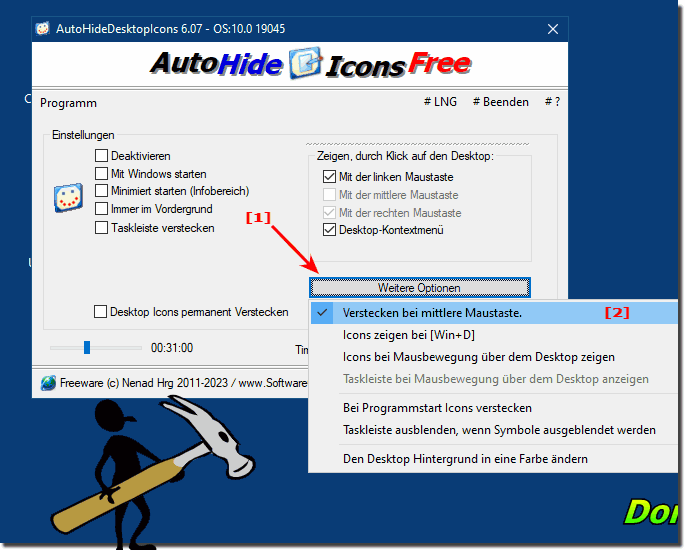
2. Öffnen Sie die weitere Option: 

Jetzt können Sie anpassen das die Desktop Symbole ausgeblendet werden, wenn Sie die Mittlere Taste am Desktop anklicken!

(Bild-1) Desktop Symbole ausblenden beim Drücken der mittleren Maustaste!
Desktop Symbole ausblenden beim Drücken der mittleren Maustaste!


-
▲ Zum Anfang ▲


2.) Warum sollte man Desktop Symbole ausblenden beim Drücken der mittleren Maustaste?


Das Ausblenden von Desktop-Symbolen beim Drücken der mittleren Maustaste kann verschiedene Gründe haben, die je nach den individuellen Vorlieben und Arbeitsgewohnheiten des Benutzers variieren können. Hier sind einige mögliche Gründe:
 
Bessere Sichtbarkeit: Das Ausblenden von Desktop-Symbolen kann die Sichtbarkeit des Hintergrundbildschirms verbessern, insbesondere wenn der Desktop mit Symbolen überladen ist. Dies kann hilfreich sein, um den Hintergrund klarer zu sehen oder um beispielsweise ein Hintergrundbild besser zu genießen.
 
Fokus auf den Inhalt: Durch das Ausblenden der Symbole können Benutzer den Fokus auf die offenen Fenster und Anwendungen auf dem Desktop legen, ohne durch Symbole abgelenkt zu werden. Dies kann besonders nützlich sein, wenn Sie an mehreren Projekten gleichzeitig arbeiten oder wenn Sie Präsentationen durchführen.
 
Ästhetische Gründe: Ein aufgeräumter Desktop ohne Symbole kann ästhetisch ansprechender wirken und ein Gefühl von Organisation und Sauberkeit vermitteln. Einige Benutzer bevorzugen einen minimalistischen Desktop, um eine beruhigende Arbeitsumgebung zu schaffen.
 
Schneller Zugriff: Das Ausblenden von Symbolen kann auch den Zugriff auf Dateien und Verknüpfungen auf dem Desktop erleichtern, indem Sie die Symbole vorübergehend ausblenden, während Sie mit einer anderen Aufgabe auf dem Desktop arbeiten.
 
Persönliche Präferenz: Letztendlich kann das Ausblenden von Desktop-Symbolen einfach eine persönliche Präferenz sein. Einige Benutzer bevorzugen es, ihre Arbeitsumgebung anzupassen und anzupassen, um ihren eigenen Arbeitsstil und ihre eigenen Vorlieben widerzuspiegeln.
 
Es ist wichtig anzumerken, dass das Ausblenden von Desktop-Symbolen nicht für jeden Benutzer sinnvoll ist und dass die Entscheidung, ob man dies tut oder nicht, von den individuellen Bedürfnissen, Arbeitsgewohnheiten und ästhetischen Vorlieben des Benutzers abhängt.


3.) Hier ist eine Möglichkeit, dies unter Windows mithilfe eines kleinen Skripts zu erledigen!

 
Um Desktop-Symbole beim Drücken der mittleren Maustaste auszublenden, benötigen Sie normalerweise eine spezielle Software oder Skript, da dies nicht standardmäßig in den Einstellungen von Betriebssystemen wie Windows oder macOS verfügbar ist. Hier ist eine Möglichkeit, dies unter Windows mithilfe eines kleinen Skripts in AutoHotkey zu erreichen:
 
1. Installieren Sie AutoHotkey, falls Sie es noch nicht haben. Sie können es von der offiziellen Website herunterladen und installieren: https://www.autohotkey.com/
 
2. Nach der Installation erstellen Sie eine neue Textdatei und geben Sie den folgenden Code ein:


#NoEnv
SendMode Input
SetWorkingDir %A_ScriptDir%
#IfWinActive ahk_class Progman
MButton::ToggleDesktopIcons()
ToggleDesktopIcons() {
ControlGet, hWnd, HWND,, SysListView321, ahk_class Progman
SendMessage, 0x101, 0, 0, , ahk_id %hWnd% ; LVM_FIRST := 0x1000 ; LVM_SETVIEW := (LVM_FIRST + 142)
}


3. Speichern Sie die Datei mit der Erweiterung ".ahk", z. B. "HideDesktopIcons.ahk".
 
4. Führen Sie die AHK-Datei aus, indem Sie darauf doppelklicken. Das Skript wird im Hintergrund ausgeführt.
 
5. Wenn Sie jetzt die mittlere Maustaste auf dem Desktop drücken, sollten die Symbole ausgeblendet werden. Wenn Sie erneut die mittlere Maustaste drücken, werden die Symbole wieder angezeigt.
 
Bitte beachten Sie, dass AutoHotkey-Skripte nur auf Windows-Systemen funktionieren. Wenn Sie macOS oder ein anderes Betriebssystem verwenden, benötigen Sie möglicherweise eine andere Lösung.


4.) Habe ich noch andere Möglichkeiten für Ander OS wie Linux und Mac OS?

Ja, es gibt auch andere Möglichkeiten, Desktop-Symbole auszublenden, je nach Ihrem Betriebssystem und Ihren
Anforderungen. Hier sind einige alternative Ansätze: 

Unter macOS:


Terminalbefehle: Sie können über das Terminal Befehle verwenden, um die Anzeige von Desktop-Symbolen zu steuern. Zum Beispiel können Sie mit dem Befehl `defaults write com.apple.finder CreateDesktop false; killall Finder` die Desktop-Symbole ausblenden. Um sie wieder einzuschalten, verwenden Sie `defaults write com.apple.finder CreateDesktop true; killall Finder`.
 
Drittanbieter-Apps: Es gibt auch Anwendungen von Drittanbietern, die erweiterte Desktop-Management-Funktionen bieten, darunter das Ausblenden von Symbolen. Beispiele sind DesktopUtility und Unclutter.
 

Unter Linux:


Desktop-Umgebungen: Einige Linux-Desktopumgebungen wie GNOME, KDE Plasma usw. bieten möglicherweise integrierte Optionen zum Ausblenden von Desktop-Symbolen. Überprüfen Sie die Einstellungen Ihrer Desktop-Umgebung.
 
Skripte und Tools: Sie können Skripte oder Tools verwenden, um die Anzeige von Desktop-Symbolen zu steuern. Zum Beispiel können Sie Skripte mit Befehlen wie `gsettings` in GNOME oder `kwriteconfig` in KDE schreiben, um die Einstellungen zu ändern.


Unter Windows:


Desktop-Management-Software: Es gibt verschiedene Desktop-Management-Tools von Drittanbietern, die erweiterte Funktionen bieten, darunter die Möglichkeit, Desktop-Symbole auszublenden oder zu organisieren. Einige Beispiele sind Stardock Fences, DesktopOK und DisplayFusion.
 
Gruppenrichtlinien: In Unternehmensumgebungen können Administratoren Richtlinien verwenden, um die Anzeige von Desktop-Symbolen zu steuern. Dies erfordert jedoch administrative Berechtigungen und ist eher für Netzwerkeinstellungen geeignet.
 
Abhängig von Ihrem Betriebssystem und Ihren spezifischen Anforderungen können Sie eine dieser Methoden auswählen, um Desktop-Symbole auszublenden.


FAQ 11: Aktualisiert am: 25 Mai 2024 21:50 Windows


► ► ► ► ... weitere Informationen und Download AutoHideDesktopIcons     

AutoHideDesktopIcons

Das Automatische Ausblenden der Desktop Symbole verwenden?


Es ist einfach das automatische Ausblenden der Desktop Symbole zu verwenden unter allen Windows 11, 10, usw. Desktop und Server Betriebssystemen Inhalt:
AutoHideDesktopIcons

Wozu ist ein Auto-Hide-Desktop-Icons für Windows geeignet?


Hier sind ausführliche Benutzerfragen mit Antworten, unterteilt in 10 Kategorien, rund um das Thema Auto-Hide-Desktop-Icons für Windows 12, 11 und  10. Bitte
AutoHideDesktopIcons

Was sind Vorteile von Auto-Hide-Desktop-Icons beim Einsatz unter Windows?


Hier sind ausführliche Benutzerfragen mit Antworten, unterteilt in 10 Kategorien, zum Thema: Vorteile von Auto-Hide-Desktop-Icons beim Einsatz unter Windows
AutoHideDesktopIcons

Wer profitiert am meisten von Auto-Hide-Desktop-Icons als Ordnung am Desktop?


Hier sind ausführliche Fragen und Antworten, unterteilt in Kategorien, zum Thema: Wer profitiert am meisten von Auto-Hide-Desktop-Icons als Ordnung am Desktop,
AutoHideDesktopIcons

Wie kann ich AHDI Free in meine Landessprache übersetzen?


Die Lösung ist denkbar einfach um AutoHideDesktopIcons zu übersetzen, bzw. die Sprache zu ändern
AutoHideDesktopIcons

Ohne Timer die Desktop Symbole verstecken und einblenden!


Wenn man ohne Timer Zeitgeber die Windows Desktop Symbole bzw Icons  Verstecken und wieder Einblenden, kann man einfach

»»

  Meine Frage ist leider nicht dabei
Gestellte Fragen zu dieser Antwort:
  1. Kann ich das Ausblenden von Desktopsymbolen auf meinem Computer für andere Benutzerkonten aktivieren?
  2. Können Desktopsymbole automatisch nach einer bestimmten Zeit wieder eingeblendet werden?
  3. Gibt es Alternativen zur mittleren Maustaste, um Desktopsymbole auszublenden?
  4. Funktioniert diese Methode auch auf einem macOS-Betriebssystem?
  5. Gibt es eine ähnliche Funktion für Linux-Betriebssysteme?
  6. Kann ich das Ausblenden von Desktopsymbolen auf einem älteren Computer verwenden?
  7. Kann ich die Geschwindigkeit anpassen, mit der Desktopsymbole ausgeblendet werden?
  8. Gibt es Tastenkombinationen, um Desktopsymbole schnell aus- und wieder einzublenden?
  9. Gibt es Möglichkeiten, das Ausblenden von Desktopsymbolen mit anderen Systemanpassungen zu integrieren?
  10. Wie kann ich mein Desktop-Erlebnis durch Ausblenden von Symbolen verbessern?
  11. Gibt es eine Möglichkeit, das Ausblenden von Desktopsymbolen vorübergehend zu deaktivieren?
  12. Kann ich das Ausblenden von Desktopsymbolen nach Belieben ein- und ausschalten?
  13. Wie kann ich das Ausblenden von Desktopsymbolen auf meinem Computer testen, bevor ich es dauerhaft aktiviere?
  14. Gibt es Risiken beim Ausblenden von Desktopsymbolen auf meinem Computer?
  15. Kann ich das Ausblenden von Desktopsymbolen für bestimmte Programme oder Dateien anpassen?
  16. Kann ich das Verhalten der mittleren Maustaste anpassen, um andere Aktionen auszuführen?
  17. Funktioniert diese Methode auch in einem Multi-Monitor-Setup?
  18. Wie kann ich die Software für das Ausblenden von Desktopsymbolen herunterladen und installieren?
  19. Kann ich das Ausblenden von Desktopsymbolen auf einem Tablet oder einem anderen Touchscreen-Gerät verwenden?
  20. Gibt es eine Möglichkeit, Desktopsymbole auf meinem Windows-PC automatisch auszublenden?
  21. Wie kann ich das Ausblenden von Desktopsymbolen rückgängig machen, wenn ich es nicht mehr möchte?
  22. Kann ich das Ausblenden von Desktopsymbolen an meine persönlichen Vorlieben anpassen?
  23. Funktioniert diese Methode auch auf einem Gaming-PC?
  24. Kann ich das Ausblenden von Desktopsymbolen auf meinem Laptop verwenden?
  25. Werden meine Dateien oder Programme beeinträchtigt, wenn ich Desktopsymbole ausblende?
  26. Kann ich das Ausblenden von Desktopsymbolen auf meinem Mac einrichten?
  27. Werden meine Desktopsymbole auf andere Weise organisiert, wenn ich sie ausblende?
  28. Kann ich das Ausblenden von Desktopsymbolen auf einem öffentlichen Computer verwenden?
  29. Wie kann ich feststellen, ob das Ausblenden von Desktopsymbolen für mich sinnvoll ist?
  30. Wird das Ausblenden von Desktopsymbolen die Leistung meines Computers beeinträchtigen?
  31. Gibt es Möglichkeiten, das Ausblenden von Desktopsymbolen mit anderen Desktop-Anpassungen zu kombinieren?
  32. Werden meine Programme oder Dateien beim Ausblenden von Desktopsymbolen verlangsamt?
  33. Kann ich das Ausblenden von Desktopsymbolen auf meinem Arbeitsplatz-PC verwenden?
  34. Wie kann ich sicherstellen, dass das Ausblenden von Desktopsymbolen meine Arbeitsweise nicht beeinträchtigt?
  35. Kann ich das Ausblenden von Desktopsymbolen auf meinem Arbeitscomputer aktivieren?
  36. Gibt es eine Möglichkeit, Desktopsymbole auszublenden, ohne zusätzliche Software zu installieren?
  37. Warum sollte ich Desktopsymbole verstecken, wenn ich die mittlere Maustaste drücke?
  38. Welche anderen nützlichen Funktionen bietet die Software für das Ausblenden von Desktopsymbolen?
  39. Welche Vorteile hat das Ausblenden von Desktopsymbolen bei Verwendung der mittleren Maustaste?
  40. Gibt es Datenschutzbedenken beim Verwenden dieser Software?
  41. Wie kann ich sicherstellen, dass ich meine Desktopsymbole nicht versehentlich ausblende?
  42. Ist das Ausblenden von Desktopsymbolen reversibel?
  43. Wie kann ich Desktopsymbole auf Windows ausblenden, wenn ich die mittlere Maustaste drücke?
  44. Funktioniert diese Methode auf allen Versionen von Windows?
Keywords: autohidedesktopicons, desktop, symbole, ausblenden, beim, drücken, mittleren, maustaste, desktop-symbole, auszublenden, benötigen, keinen, speziellem, programmierkentnise, skripts, standardmäßig, Fragen, Antworten, Software


  + Freeware
  + Ordnung am PC
  + Dateiverwaltung
  + Automatisierung
  + Office Tools
  + PC-Test-Tools
  + Deko und Spaß
  + Desktop-Uhren
  + Security

  + SoftwareOK Pages
  + Micro Staff
  + Freeware-1
  + Freeware-2
  + Freeware-3
  + FAQ
  + Downloads

  + Top
  + Desktop-OK
  + The Quad Explorer
  + Don't Sleep
  + Win-Scan-2-PDF
  + Quick-Text-Past
  + Print Folder Tree
  + Find Same Images
  + Experience-Index-OK
  + Font-View-OK


  + Freeware
  + DesktopDigitalClock
  + IsMyLcdOK
  + AutoHideMouseCursor
  + PreventTurnOff
  + AutoHideDesktopIcons
  + IsMyTouchScreenOK
  + ExperienceIndexOK
  + AlwaysMouseWheel
  + StressMyPC
  + PAD-s


Home | Danke | Kontakt | Link | FAQ | Settings | Windows 2015 | eBlog | English-AV | Impressum | Translate | PayPal | PAD-s

 © 2025 by Nenad Hrg softwareok.de • softwareok.de • softwareok.com • softwareok.eu
33.271 msec.


>> ☕ Kaufe SoftwareOK einen Kaffee ☕ <<


► Partition mit Diskpart löschen unter Windows 11, 10, ... und MS Server! ◄
► Hilfe das MS Word und Excel sind auf einmal dunkel, warum? ◄
► Was ist die Benutzerdefiniert Installation Windows 12, 11, 10 usw.? ◄
► Kann ich DirectX 10 oder 11 auf Windows XP installieren? ◄


Diese Webseite speichert keine personenbezogenen Daten. Allerdings werden Drittanbieter verwendet, um Werbung zu schalten.
Diese wird von Google verwaltet und entspricht dem IAB Transparency and Consent Framework (IAB-TCF).
Die CMP-ID lautet 300 und kann am Seitenende individuell angepasst werden.
mehr Infos & Datenschutz

....