
Bei alten 32 Bit Programmen kann die Fehlerbehebung für die Programmkompatibilität unter Windows 11 manchmal zur Funktionalität des Programms führen!Inhalt:
|
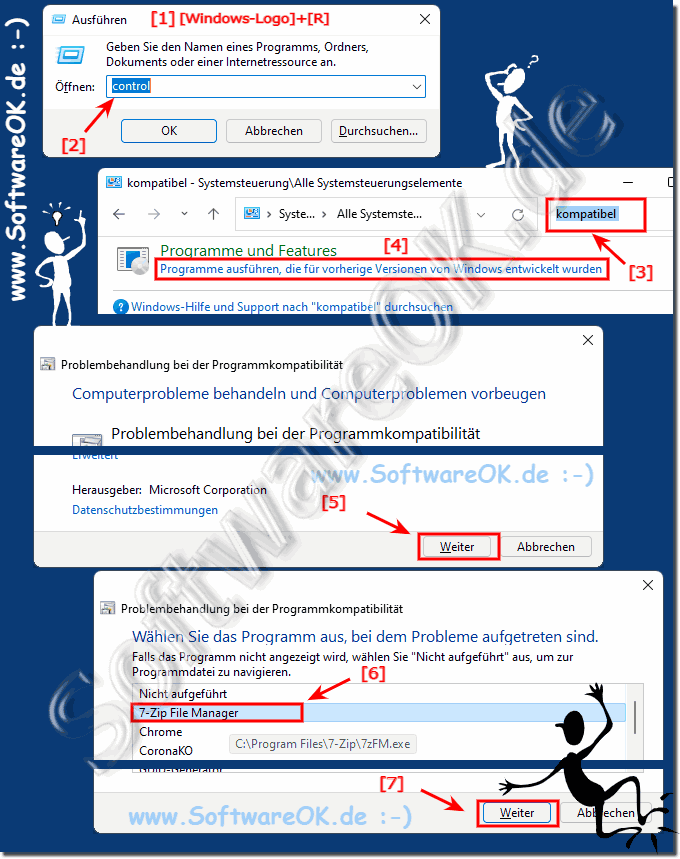
| (Bild-1) Fehlerbehebung für die Programmkompatibilität unter Windows 11 verwenden! |
 |

2.) Wozu die Programmkompatibilität bei Windows!
Microsoft versucht, ältere Programme am Laufen zu halten, und dass auch unter Windows 11. Viele Programme werden also durch die Kompatibilität bzw. Kompatibilitätsmodus lauffähig gemacht. Fakt ist, dass fast alle Programme, die unter alten Betriebssystemen funktionierten, bis auf wenige kleine Ausnahmen auch unter Windows 11 funktionieren.►► Was ist der Windows Kompatibilitätsmodus?
►► Was ist x64 und x86? Wo ist der Unterschied?
Die Kompatibilität von Windows-11-Programmen ist ein wichtiger Aspekt, der sicherstellt, dass ältere und vorhandene Software auch unter neueren Versionen des Windows-Betriebssystems ordnungsgemäß funktioniert. Es gibt mehrere Gründe, warum die Programmkompatibilität in Windows wichtig ist:
Investitionsschutz:
Viele Unternehmen und Einzelpersonen haben erhebliche Ressourcen in die Entwicklung oder den Kauf von Softwareanwendungen investiert. Die hohe Programmkompatibilität ermöglicht es Ihnen, diese Investitionen zu schützen, indem Sie sicherstellen, dass diese Software auch auf neuen Windows-Versionen verwendet werden kann, ohne dass umfangreiche Anpassungen oder Neuanschaffungen erforderlich sind.
Benutzerfreundlichkeit:
Windows ist eines der am weitesten verbreiteten Betriebssysteme der Welt, und viele Benutzer sind mit bestimmten Anwendungen vertraut. Wenn diese Anwendungen auf neuen Windows-Versionen nicht mehr funktionieren, würde dies zu Verwirrung und Frustration führen. Die Programmkompatibilität stellt sicher, dass die Benutzerfreundlichkeit erhalten bleibt.
Geschäftskontinuität:
Unternehmen verwenden häufig spezialisierte Software, die für den Geschäftsbetrieb von entscheidender Bedeutung ist. Es ist wichtig, Windows reibungslos auf dem neuesten Stand zu halten, um Betriebsunterbrechungen zu minimieren. Die Programmkompatibilität trägt dazu bei, die Kontinuität von Geschäftsprozessen zu gewährleisten.
Innovation und Aktualisierung:
Windows wird regelmäßig aktualisiert und erweitert, um neue Funktionen und Sicherheitsverbesserungen bereitzustellen. Die Programmkompatibilität ermöglicht es Entwicklern, ihre Anwendungen an die neuesten Versionen von Windows anzupassen und von den neuesten Technologien zu profitieren, ohne bestehende Benutzer zu beeinträchtigen.
Kundenzufriedenheit:
Microsoft hat ein Interesse daran, sicherzustellen, dass Windows-Benutzer zufrieden sind und ihre Produkte gerne verwenden. Die Aufrechterhaltung der Programmkompatibilität trägt dazu bei, die Kundenzufriedenheit zu gewährleisten, während sie weiterhin ihre bevorzugten Anwendungen verwenden.
Info:
Um die Programmkompatibilität zu gewährleisten, führt Microsoft umfangreiche Test- und Entwicklertools ein, um sicherzustellen, dass ältere Software auch auf den neuesten Versionen von Windows funktioniert. In einigen Fällen kann es jedoch erforderlich sein, dass Benutzer oder Entwickler Anpassungen vornehmen, um die volle Kompatibilität zu gewährleisten, insbesondere wenn eine Software stark veraltet ist oder spezielle Systemressourcen erfordert.
Um die Programmkompatibilität zu gewährleisten, führt Microsoft umfangreiche Test- und Entwicklertools ein, um sicherzustellen, dass ältere Software auch auf den neuesten Versionen von Windows funktioniert. In einigen Fällen kann es jedoch erforderlich sein, dass Benutzer oder Entwickler Anpassungen vornehmen, um die volle Kompatibilität zu gewährleisten, insbesondere wenn eine Software stark veraltet ist oder spezielle Systemressourcen erfordert.
3.) Sollte ich Lieber unter Windows 11 Programme verwenden die Fehlerfrei sind?
Es ist immer ratsam, Programme zu verwenden, die auf dem von Ihnen verwendeten Betriebssystem gut laufen. Wenn Sie mit Windows 11 arbeiten, ist es ideal, Programme auszuwählen, die dafür entwickelt oder zumindest auf Kompatibilität getestet wurden. Fehlerfreie Programme sorgen für ein besseres Benutzererlebnis, erhöhte Stabilität und reduzieren potenzielle Kompatibilitätsprobleme.
Wenn Sie sich jedoch auf ein älteres Programm verlassen, das nicht perfekt funktioniert, können Sie versuchen, es über Kompatibilitätseinstellungen unter Windows 11 zum Laufen zu bringen. Manchmal funktionieren ältere Programme trotz einiger Fehler oder Einschränkungen immer noch ausreichend für ihren beabsichtigten Zweck. Es ist jedoch wichtig, die Risiken und potenziellen Probleme zu berücksichtigen, die mit der Verwendung inkompatibler Software verbunden sein können, und gegebenenfalls alternative Lösungen in Betracht zu ziehen.
Es ist durchaus möglich. Bei älteren 32-Bit-Programmen kann die Fehlerbehebung für die Programmkompatibilität unter Windows 11 dazu führen, dass das Programm funktioniert. Dies liegt daran, dass Windows 11 verschiedene Kompatibilitätsmodi und -Einstellungen bietet, um ältere Software auf modernen Systemen auszuführen. Diese Einstellungen können dazu beitragen, einige der Probleme zu umgehen, die auftreten können, wenn ältere Programme auf neueren Betriebssystemen ausgeführt werden.
Info:
Allerdings ist es wichtig zu beachten, dass nicht alle Programme erfolgreich kompatibel gemacht werden können. Einige ältere Anwendungen können weiterhin Probleme haben, selbst wenn Kompatibilitätseinstellungen angewendet werden. In solchen Fällen müssen möglicherweise alternative Lösungen gefunden werden, wie z.B. die Verwendung von Virtualisierungstechnologien oder die Suche nach alternativen Programmen, die mit dem aktuellen Betriebssystem kompatibel sind.
Allerdings ist es wichtig zu beachten, dass nicht alle Programme erfolgreich kompatibel gemacht werden können. Einige ältere Anwendungen können weiterhin Probleme haben, selbst wenn Kompatibilitätseinstellungen angewendet werden. In solchen Fällen müssen möglicherweise alternative Lösungen gefunden werden, wie z.B. die Verwendung von Virtualisierungstechnologien oder die Suche nach alternativen Programmen, die mit dem aktuellen Betriebssystem kompatibel sind.
4.) Was sind die häufigsten Ursachen der Programminkompatibilität unter Windows 11?
Die häufigsten Ursachen für Programminkompatibilität unter Windows 11 sind:
1. Änderungen des Betriebssystems:
Mit jeder neuen Version von Windows können sich APIs (Application Programming Interfaces), Treibermodelle und Systemfunktionen ändern. Daher funktionieren Programme, die speziell für ältere Windows-Versionen entwickelt wurden, unter Windows 11 möglicherweise nicht reibungslos.
2. 32-Bit- vs. 64-Bit-Unterstützung:
Windows 11 unterstützt weiterhin sowohl 32-Bit- als auch 64-Bit-Anwendungen. Allerdings laufen ältere 32-Bit-Programme möglicherweise nicht ordnungsgemäß auf einem 64-Bit-Betriebssystem.
3. Sicherheitseinschränkungen:
Sicherheitsverbesserungen werden häufig mit jeder neuen Windows-Version eingeführt. Bei einigen älteren Programmen kann es zu Problemen kommen, weil sie versuchen, auf bestimmte Systemressourcen oder Funktionen zuzugreifen, auf die sie in neueren Windows-Versionen nicht mehr zugreifen dürfen.
4. Benutzerkontensteuerung (UAC):
Die Benutzerkontensteuerung in Windows kann ältere Programme beeinträchtigen, insbesondere wenn sie versuchen, Änderungen an geschützten Systembereichen vorzunehmen.
5. Treiberinkompatibilität:
Bei Programmen, die auf bestimmte Treiber angewiesen sind, können Probleme auftreten, wenn die Treiber nicht mehr unterstützt werden oder unter Windows 11 nicht ordnungsgemäß funktionieren.
6. DirectX- und Grafiktreiber:
Änderungen an DirectX-Versionen oder Grafiktreibern können dazu führen, dass Spiele oder grafikintensive Anwendungen nicht mehr ordnungsgemäß funktionieren.
Info:
Um Programminkompatibilitäten unter Windows 11 zu minimieren, ist es wichtig, sicherzustellen, dass Ihre Anwendungen auf die neueste Version aktualisiert werden, bei Bedarf Kompatibilitätseinstellungen anzuwenden und alternative Lösungen in Betracht zu ziehen, wenn ein Programm nicht richtig funktioniert.
Um Programminkompatibilitäten unter Windows 11 zu minimieren, ist es wichtig, sicherzustellen, dass Ihre Anwendungen auf die neueste Version aktualisiert werden, bei Bedarf Kompatibilitätseinstellungen anzuwenden und alternative Lösungen in Betracht zu ziehen, wenn ein Programm nicht richtig funktioniert.
FAQ 89: Aktualisiert am: 19 April 2024 11:47
