
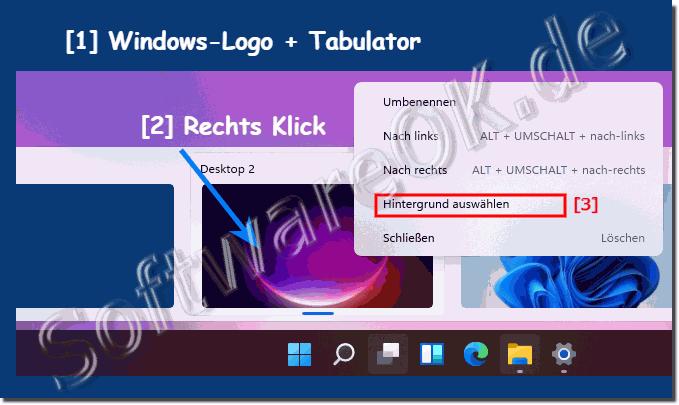
Jeder freut sich, dass jetzt verschiedene Hintergrundbilder auf verschiedenen Desktops unter Windows 11 festgelegt werden können!Jeder weiß wie einfach es ist ► Neuen Desktop unter Windows zu erstellen oder ► wie man die Anwendungen zwischen den Desktops verschiebt. Verschiedene Hintergrundbilder auf verschiedenen Displays / Desktops können Sie unter Windows 11 leicht einrichten. 1.) ... Bilder für verschiedene Desktops unter Windows 11!
|
| (Bild-1) Unterschiedliche Hintergrundbilder auf verschiedenen Desktops unter Windows 11! |
 |

2.) Alternativ über Personalisierung > Hintergrund!
1. Starten Sie die Windows 11 Einstellungen (Windows + i)
2. Gehen Sie über Personalisierung auf ► Hintergrund
3. Jetzt einfach auf das Hintergrundbild mit der rechten Maustaste
(bei mehreren Windows 11 Desktops einzeln oder für alle festlegen)
4. Optional können Sie ein persönliches Bild festlegen über das Button "Fotos durchsuchen"
( ... siehe Bild-2 Punkt 1 bis 5)
Siehe auch: ► Desktop Layout speichern!
| (Bild-2) Desktop Hintergrund auf Windows 11 ändern! |
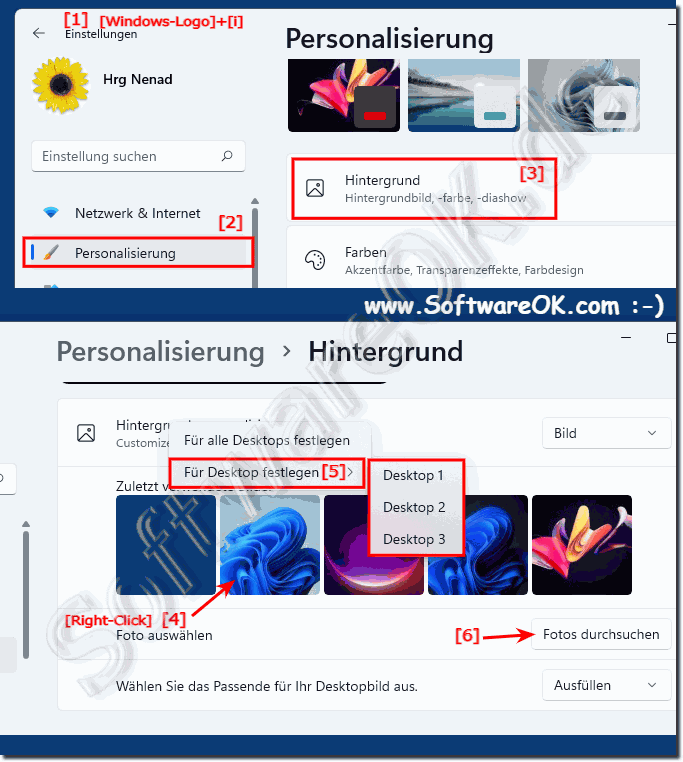 |
Alternativ können Sie Windows + i drücken, um die Windows-Einstellungen zu öffnen und zu Personalisierung > Hintergrund zu wechseln.
Windows 11 wurde mit vielen neuen Funktionen angekündigt, wie Snap Layout, neu gestaltete Widgets, neuer Startup-Sound, ... usw. Viele Anwender von Desktop-OK, die häufig die Desktop-Option verwenden und die Ordnung und Individualität lieben, verlangten nach derartiger Option.
3.) Fallstricke bei verschiedener Hintergrundbilder auf Virtuellen Desktops!
Hier sind einige potenzielle Fallstricke oder Herausforderungen, die bei der Verwendung unterschiedlicher Hintergrundbilder auf virtuellen Desktops unter Windows 11 auftreten können:1. Speicher- und Ressourcenverbrauch:
Die Verwendung unterschiedlicher hochauflösender Hintergrundbilder für jeden virtuellen Desktop kann zusätzlichen Speicherplatz beanspruchen und die Systemressourcen belasten, insbesondere auf älteren oder weniger leistungsstarken Computern.
2. Visuelle Überlastung:
Zu viele verschiedene Hintergrundbilder können zu einer visuellen Überlastung führen und das Benutzererlebnis beeinträchtigen, insbesondere wenn die Bilder zu bunt, unruhig oder ablenkend sind.
3. Organisatorische Herausforderungen:
Das Verwalten und Organisieren verschiedener Hintergrundbilder für jeden virtuellen Desktop kann für einige Benutzer eine Herausforderung sein, insbesondere wenn sie eine große Anzahl virtueller Desktops verwenden oder regelmäßig zwischen ihnen wechseln.
4. Kompatibilitätsprobleme:
Bestimmte Hintergrundbilder werden möglicherweise nicht auf allen virtuellen Desktops korrekt angezeigt, insbesondere wenn es sich um spezielle Bildformate handelt oder wenn Kompatibilitätsprobleme mit der Grafikkarte vorliegen.
5. Einschränkungen der Anpassbarkeit:
Obwohl Windows 11 die Möglichkeit bietet, unterschiedliche Hintergrundbilder auf verschiedenen virtuellen Desktops festzulegen, stellen einige Benutzer möglicherweise fest, dass die Anpassungsoptionen eingeschränkt sind oder nicht ihren Vorlieben entsprechen.
Um diese Fallstricke zu minimieren, ist es wichtig, Hintergrundbilder sorgfältig auszuwählen, die Speicher- und Ressourcennutzung zu überwachen und die Anpassungsfunktionen von Windows 11 optimal zu nutzen.
4.) Vor- und Nachteile verschiedener Hintergrundbilder auf Virtuellen Desktops unter Windows 11!
Hier sind einige Vor- und Nachteile der Verwendung verschiedener Hintergrundbilder auf verschiedenen virtuellen Desktops unter Windows 11:Vorteile:
1. Anpassung:
Benutzer können jeden virtuellen Desktop mit einem einzigartigen Hintergrundbild personalisieren, was die visuelle Unterscheidung und Organisation erleichtert.
2. Schnelle Identifizierung:
Durch die Verwendung verschiedener Hintergrundbilder können Benutzer schnell erkennen, auf welchem virtuellen Desktop sie sich befinden, was die Navigation und Produktivität verbessern kann.
3. Stimmungsanpassung:
Die Möglichkeit, Hintergrundbilder je nach Zweck oder Stimmung anzupassen, kann das Benutzererlebnis angenehmer machen und die Arbeitsumgebung individuell anpassen.
4. Ästhetik:
Verschiedene Hintergrundbilder können die Ästhetik und das Erscheinungsbild des virtuellen Desktops verbessern und so zu einer angenehmen Arbeitsumgebung führen.
Teile:
1. Ablenkung:
Zu viele verschiedene Hintergrundbilder können zu visueller Ablenkung führen und die Konzentration beeinträchtigen, insbesondere wenn sie zu bunt oder zu unruhig sind.
2. Speicherverbrauch:
Das Speichern verschiedener Hintergrundbilder für jeden virtuellen Desktop kann zusätzlichen Speicherplatz erfordern, insbesondere wenn hochauflösende Bilder verwendet werden.
3. Komplexität:
Einige Benutzer empfinden die Verwaltung verschiedener Hintergrundbilder auf verschiedenen virtuellen Desktops möglicherweise als zusätzliche Komplexität, insbesondere wenn sie nicht regelmäßig zwischen Desktops wechseln.
4. Auswirkungen auf die Leistung:
Das Laden und Anzeigen verschiedener Hintergrundbilder auf verschiedenen Desktops kann zu geringfügigen Leistungseinbußen führen, insbesondere auf älteren oder leistungsschwächeren Computern.
Insgesamt bieten unterschiedliche Hintergrundbilder auf verschiedenen virtuellen Desktops unter Windows 11 eine flexible Möglichkeit zur Anpassung und Organisation, aber es ist wichtig, die potenziellen Vor- und Nachteile abzuwägen, um das beste Nutzungserlebnis zu erzielen.
FAQ 92: Aktualisiert am: 19 April 2024 07:50
