Software-OK
≡... News | ... Home | ... FAQ | Impressum | Kontakt | Gelistet bei | Danke |

  
HOME ► Windows 11 - Quick-Tip ► «««« 16 / 26 »»»»

Mit der Foto APP ein Bild schnell zuschneiden unter Windows!


Mit der Foto APP kann man ein Bild schnell zuschneiden unter Windows 11, 10, ... um nur einen Foto Ausschnitt zu speichern, um es an jemanden zu senden oder ... so!


Inhalt:

1.) ... Bild schnell zuschneiden unter Windows 11 und 10!
2.) ... Was ist zu beachten beim Schnellen zuschneiden unter Windows!


Die Foto-App unter Windows 11, 10 und anderen Versionen ist eine praktische Lösung, um Bilder schnell und einfach zuzuschneiden. Mit nur wenigen Schritten können Sie einen bestimmten Ausschnitt auswählen, ihn anpassen und speichern, um ihn dann bequem weiterzuleiten oder zu verwenden. Diese Funktion ist besonders nützlich, wenn Sie nur einen bestimmten Teil eines Bildes benötigen oder wenn Sie Bilder für soziale Medien, Präsentationen oder andere Zwecke vorbereiten möchten.

1.) Bild schnell zuschneiden unter Windows 11 und 10!

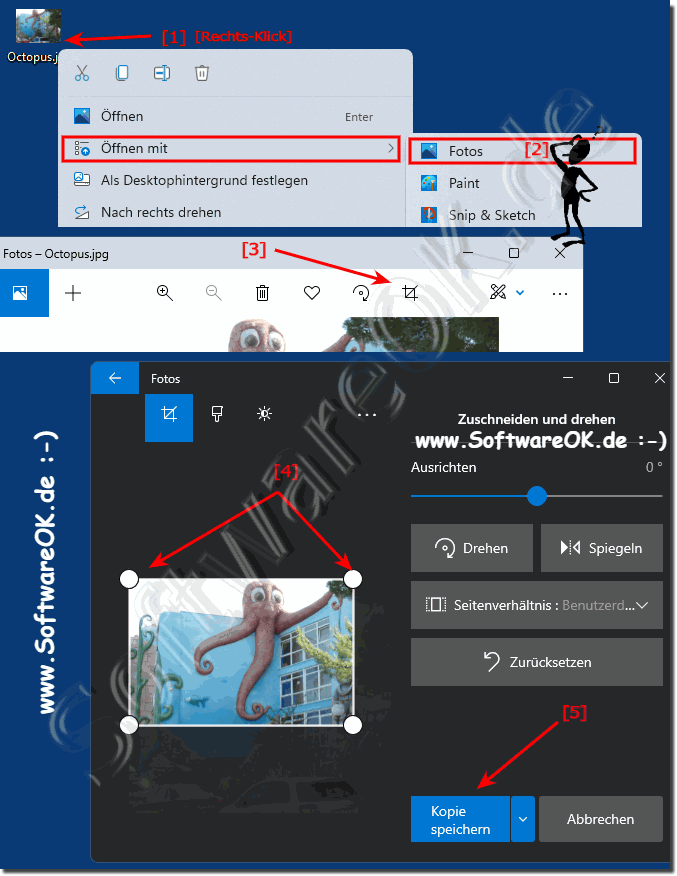
1. Markieren Sie das Bild und klicken Sie mit der rechten Maustaste darauf 

2. Wählen Sie öffnen mit Foto

3. Jetzt einfach auf das Zuschneiden Symbol 

4. Das Viereck mit den Kreisen verschieben

5. Und einfach eine Kopie vom Foto-Zuschnitt speichern 

( ... siehe Bild-1 Punkt 1 bis 5)

Tipp: ►► Drucken von mehreren Bildern auf einer Seite, Windows!

Mit diesen einfachen Schritten können Sie problemlos einen Ausschnitt Ihres Bildes erstellen und ihn speichern oder teilen, wie Sie möchten!

(Bild-1) Mit der Foto APP ein Bild schnell zuscheiden unter Windows!
Mit der Foto APP ein Bild schnell zuscheiden unter Windows!


-
▲ Zum Anfang ▲


2.) Was ist zu beachten beim Schnellen zuschneiden unter Windows!


Beim schnellen Zuschneiden von Bildern unter Windows 11 und 10 gibt es ein paar wichtige Punkte zu beachten:

1. Bildqualität:

Achten Sie darauf, dass die Qualität des zugeschnittenen Bildes Ihren Anforderungen entspricht. Manchmal kann ein zu starkes Zuschneiden die Bildqualität beeinträchtigen.

2. Speichern als Kopie:

Wenn Sie das Bild zuschneiden und speichern, wird in der Regel eine Kopie des ursprünglichen Bildes erstellt. Überprüfen Sie den Speicherort, um sicherzustellen, dass Sie die bearbeitete Version finden können, ohne das Original zu überschreiben.

3. Aspektverhältnis:

Berücksichtigen Sie das gewünschte Seitenverhältnis des zugeschnittenen Bildes. Einige Anwendungen erlauben es, ein bestimmtes Seitenverhältnis beizubehalten, während Sie den Ausschnitt wählen.

4. Undo-Funktion:

Überprüfen Sie, ob die Foto-App eine Rückgängig-Funktion bietet, falls Sie mit dem Ergebnis des Zuschneidens nicht zufrieden sind. Auf diese Weise können Sie Änderungen rückgängig machen und erneut anpassen.

5. Vorschau:

Nutzen Sie die Vorschauoption, um sicherzustellen, dass der zugeschnittene Bereich Ihren Erwartungen entspricht, bevor Sie das Bild speichern.

Indem Sie diese Punkte berücksichtigen, können Sie sicherstellen, dass das schnelle Zuschneiden unter Windows 11 und 10 effektiv und zufriedenstellend verläuft.


-
▲ Zum Anfang ▲


Aktualisiert am: 5 Mai 2024 13:48 Windows
Keywords: quick, foto, bild, schnell, zuschneiden, windows, 11, 10, ausschnitt, speichern, jemanden, senden


Ähnliche Informationen auf der Seite

Windows

... Die klassische Problembehandlung unter Windows 11


Die klassische Problem Behandlung kann man auch unter Windows 11 finden und verwenden Inhalt: 1. Die klassische Problem Behandlung 2. Was kann
Windows

... Verwalten der Wiedergabe- und Aufnahmegeräte unter Windows 11?


Hier ist die Kurzanleitung zum Verwalten von Wiedergabe- und Aufnahmegeräten unter MS Windows 11, 10, OS Inhalt: 1. Wiedergabe und Aufnahmegeräte
Windows

... Stoppen Sie vorübergehend den Ruhezustand Ihres Windows-11, 10, ... PCs


Es ist einfach um vorübergehend den Ruhezustand Ihres Windows-11, 10, PCs zu verhindern, blockieren Windows 11, 10, usw. verfügt über einige Energie
Windows

... Zeitzoneneinstellungen unter MS Windows 11 OS?


Die Zeitzoneneinstellungen auf MS Windows Desktop 11, 10, und Microsoft Server Systemen sind einfach zu öffnen und zu ändern Neben der aktuellen Uhrzeit
Windows

... Fenster im Bildschirmbereichen unter Windows 11 andocken?


Es ist einfach das andocken der Fenster im Bildschirmbereich unter Windows 11, die als Snap bekannte Funktion eröffnet viele Optionen Fenster anzudocken
Windows

... Sound Lautstärke unter Windows 11 anpassen?


Die Sound Lautstärke unter Windows 11, es ist einfach, Ihre Lautstärke einfach anzupassen 1. Ändern der Systemlautstärke über die Taskleiste 2.
Windows

... JPG Bild-Datei in ein PDF unter Windows 11 konvertieren


Manchmal müssen Sie möglicherweise Bilder PNG, JPG, in das PDF-Format konvertieren, es geht recht einfach unter Windows 11 und 10 Das Konvertieren von


▲ Zum Anfang ▲


APPs # Beginner # Desktop # Explorer # Filesystem # Install # Network # Power-Options # Print # Quick-Tip # Screenshots # Security # Settings # Shortcuts # Start # System # User # Window #


  + Freeware
  + Ordnung am PC
  + Dateiverwaltung
  + Automatisierung
  + Office Tools
  + PC-Test-Tools
  + Deko und Spaß
  + Desktop-Uhren
  + Security

  + SoftwareOK Pages
  + Micro Staff
  + Freeware-1
  + Freeware-2
  + Freeware-3
  + FAQ
  + Downloads

  + Top
  + Desktop-OK
  + The Quad Explorer
  + Don't Sleep
  + Win-Scan-2-PDF
  + Quick-Text-Past
  + Print Folder Tree
  + Find Same Images
  + Experience-Index-OK
  + Font-View-OK


  + Freeware
  + LauschAngriff
  + DesktopClock3D
  + DesktopImages3D
  + TheAeroClock
  + Bitte.Wenden
  + PointerStick
  + DesktopSnowOK
  + ProcessKO
  + FingerWeg
  + PAD-s


Home | Danke | Kontakt | Link | FAQ | Settings | Windows 2015 | eBlog | English-AV | Impressum | Translate | PayPal | PAD-s

 © 2025 by Nenad Hrg ERR2: softwareok.de • softwareok.de • softwareok.com • softwareok.eu
63.403 msec.


>> ☕ Kaufe SoftwareOK einen Kaffee ☕ <<


► Wo kann ich die Edge Chromium Version herausfinden!? ◄
► OpenGL Occlusion-Culling-System? ◄
► Aus Windows 10 Start als Admin ausführen zwei Lösungen! ◄
► Möglichkeiten zum Versenden von Objekten per E-Mail im Quad Explorer unter Windows! ◄


Diese Webseite speichert keine personenbezogenen Daten. Allerdings werden Drittanbieter verwendet, um Werbung zu schalten.
Diese wird von Google verwaltet und entspricht dem IAB Transparency and Consent Framework (IAB-TCF).
Die CMP-ID lautet 300 und kann am Seitenende individuell angepasst werden.
mehr Infos & Datenschutz

....