Software-OK
≡... News | ... Home | ... FAQ | Impressum | Kontakt | Gelistet bei | Danke |

  
HOME ► Windows 11 - Settings ► «««« 18 / 18 »»»»

Was ist das Schnelleinstellungsmenü in Windows 11?


Das Schnelleinstellungsmenü Windows 11 ist der Ersatz für das beliebte Action Center das in Microsoft Windows 10 eingesetzt wurde! 


Inhalt:

1.) ... Das Schnelleinstellungsmenü Windows 11!
2.) ... Weitere Tipps zu Schnell, Einstellungen, Menü und Co.!


1.) Das Schnelleinstellungsmenü Windows 11!

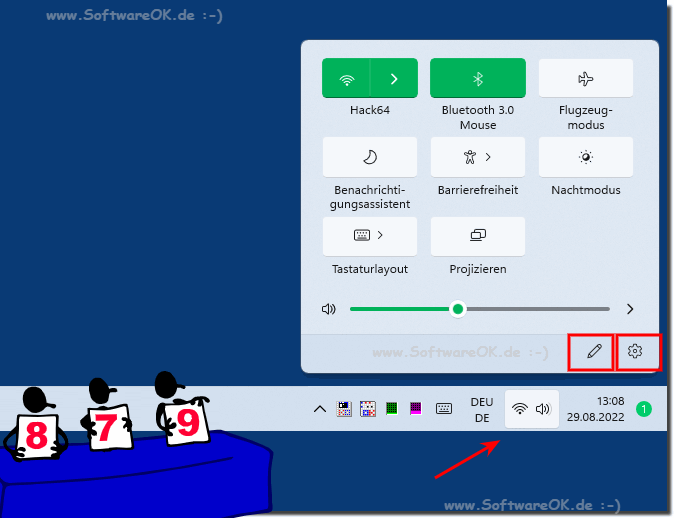
Eine der praktischeren Funktionen von Windows 11 ist das Schnelleinstellungsmenü, mit dem man schnell System-Lautstärke, Helligkeit, WiFi Einstellungen, Energieoptionen und .. Co. ändern kann. 

Das Verwenden ist kinderleicht, drücken Sie einfach die Tasten Strg + A oder klicken Sie auf die Lautstärke- und Netzwerk Symbole in der rechten Ecke der Windows 11 Taskleiste.

In diesem erscheinen eine Vielzahl von Schaltflächen, mit denen Sie den PC anpassen können. Was auch praktisch ist, dass das Menü angepasst werden kann, indem Sie einfach auf das Stift-Symbol in der unteren rechten Ecke des Menüs klicken.


(Bild-1) Schnelleinstellungsmenü in Windows 11!
Schnelleinstellungsmenü in Windows 11!

-
▲ Zum Anfang ▲


2.) Weitere Tipps zu Schnell, Einstellungen, Menü und Co.!


►► Die Windows 11 Einstellungen!
►► Die neue Einstellungs-App von Windows 11 besser nutzen!
►► Verwenden Sie die Suche in den Einstellungen von Windows 11!
►► Windows 11: ms-settings:-Befehle für Einstellungen!
►► Wo sind die Schnelleinstellungen in Windows 11 zu finden?


Aktualisiert am: 29 September 2022 20:33 Windows
Keywords: settings, schnelleinstellungsmenü, windows, ersatz, beliebte, action, center, microsoft, eingesetzt, wurde, inhalt


Ähnliche Informationen auf der Seite

Windows

... Neue Windows 11 Bildschirm- / Touch- Tastatur Größe anpassen?


Es ist einfach bei der neuen Windows 11 ⌨ Bildschirm- / Touch- Tastatur die Größe bequem anzupassen, aber nur wenn das Windows 11 aktiviert ist 1.
Windows

... Bildschirm heller oder dunkler einstellen unter Windows 11?


Öffnen Sie die Bildschirm Einstellungen in Windows 11 hier ist es einfach den Bildschirm heller oder dunkler einzustellen Ohne auf praktische externe Lösungen
Windows

... Prüfen ob Windows 11 aktiviert ist, Status?


Es ist einfach zu prüfen, ob Windows 11 aktiviert ist unter den Windows 11 Aktivierungseinstellungen oder den Produktschlüssel zu ändern Inhalt: 1.
Windows

... PC Name einfach umbenennen in Windows 11?


Auch das einfache PC Name umbenennen in Windows 11 ist ohne viel Aufwand gut möglich Inhalt: 1. Das schnelle umbenennen vom Windows 11 PC 2.
Windows

... Windows 11 virtuelle Speicher-Einstellungen?


Wenn Sie die Einstellungen für den virtuellen Speicher unter Windows 11 öffnen möchten, um diesen anzupassen   1. Einstellungen für Virtuellen-Speicher
Windows

... Windows 11: ms-settings:-Befehle für Einstellungen?


Eine kleine Liste zu den Windows 11 und 10 ms-settings: Befehle um für Einstellungen schnell eine Verknüpfung am Desktop zu erstellen Wie hier im Beispiel: ►►
Windows

... Das Touchpad unter Windows 11 anpassen?


Das kleine Touchpad an Notebooks, Laptops, Netbooks kann man unter Windows 11 anpassen oder auch aktivieren und deaktivieren 1. So öffnen Sie die Touchpad


▲ Zum Anfang ▲


APPs # Beginner # Desktop # Explorer # Filesystem # Install # Network # Power-Options # Print # Quick-Tip # Screenshots # Security # Settings # Shortcuts # Start # System # User # Window #


  + Freeware
  + Ordnung am PC
  + Dateiverwaltung
  + Automatisierung
  + Office Tools
  + PC-Test-Tools
  + Deko und Spaß
  + Desktop-Uhren
  + Security

  + SoftwareOK Pages
  + Micro Staff
  + Freeware-1
  + Freeware-2
  + Freeware-3
  + FAQ
  + Downloads

  + Top
  + Desktop-OK
  + The Quad Explorer
  + Don't Sleep
  + Win-Scan-2-PDF
  + Quick-Text-Past
  + Print Folder Tree
  + Find Same Images
  + Experience-Index-OK
  + Font-View-OK


  + Freeware
  + DesktopNoteOK
  + NewFileTime
  + QuickMemoryTestOK
  + ShortDoorNote
  + IsMyHdOK
  + OpenCloseDriveEject
  + Print.Test.Page.OK
  + DesktopDigitalClock
  + IsMyLcdOK
  + PAD-s


Home | Danke | Kontakt | Link | FAQ | Settings | Windows 2015 | eBlog | English-AV | Impressum | Translate | PayPal | PAD-s

 © 2026 by Nenad Hrg ERR2: softwareok.de • softwareok.de • softwareok.com • softwareok.eu
60.939 msec.


>> ☕ Kaufe SoftwareOK einen Kaffee ☕ <<


► Wie kann man zum Beispieltext den Schriftart Namen anzeigen lassen? ◄
► Dateien mit Desktop-Programmen und nicht mit Metro APPs öffnen in Windows-8.1 / 8! ◄
► Beheben von Problemen beim Device Pairing Wizard auf Windows? ◄
► Ich kann die Dekorativ-Software von meinem MS Surface nicht entfernen? ◄


Diese Webseite speichert keine personenbezogenen Daten. Allerdings werden Drittanbieter verwendet, um Werbung zu schalten.
Diese wird von Google verwaltet und entspricht dem IAB Transparency and Consent Framework (IAB-TCF).
Die CMP-ID lautet 300 und kann am Seitenende individuell angepasst werden.
mehr Infos & Datenschutz

....