Software-OK
≡... News | ... Home | ... FAQ | Impressum | Kontakt | Gelistet bei | Danke |

  
HOME ► Windows 11 - Settings ► «««« 08 / 18 »»»»

Optionale Treiber Updates unter Windows 11 ausfindig machen?


Optionale Treiber Updates unter Windows 11 / 10 ausfindig machen, wenn man das Gefühl hat, dass die Grafikkarte, Drucker, Scanner, ... nicht richtig funktionieren!


Jeder ist vermutlich vertraut mit der Installation der Treiber über den Windows 11 Gerätemanager, in Windows 11 gibt es in den neuen Windows Einstellungen eine weitere Möglichkeit die Treiber zu aktualisieren.   

1.) ... Treiber Updates in den Windows 11 Einstellungen!
2.) ... Sollte Ich die optionalen Treiberupdates von Windows 11 und 10 installieren?


1.) Treiber Updates in den Windows 11 oder 10 Einstellungen!

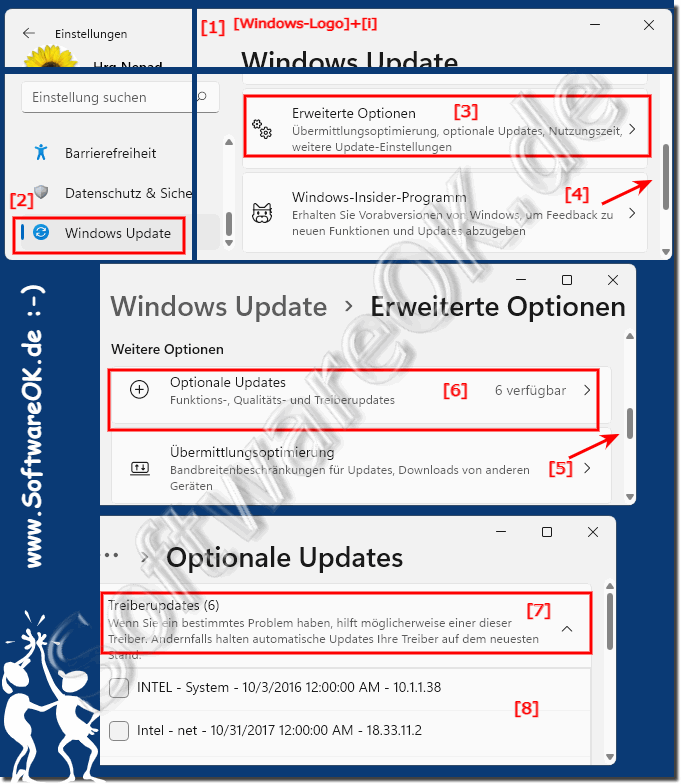
1. Starten Sie die Windows 11 Einstellungen (Windows + i) 

2. Gehen Sie über Windows Update auf der rechten Seite zu Erweiterte Optionen scrollen

3. Scrollen Sie zum Punkt Optionale Updates

4. Jetzt auf Treiberupdates klicken und bei Bedarf installieren 

... siehe Bild-1 Punkt 1 und / bis 8)
Siehe auch: ► Programme Windows 11 finden! 

(Bild-1) Optionale Treiber Updates unter Windows 11 ausfindig machen!
Optionale Treiber Updates unter Windows 11 ausfindig machen!

-
▲ Zum Anfang ▲


2.) Sollte Ich die optionalen Treiberupdates von Windows 11 und 10 installieren?

Wenn Sie ein bestimmtes Problem haben, kann einer dieser optionalen Treiber helfen. Andernfalls halten automatische Updates Ihre Treiber auf dem neuesten Stand, was auch ausreichend ist. 

Unter Windows 11 und 10 installiert das MS Windows Update nicht mehr alle verfügbaren Treiber Updates. Dies ist eine Liste optionaler Treiber zu Aktualisierung Ihrer Treiber.

Bitte wenn Ihr System gut funktioniert, sollten Sie nur bei bestimmten Gründen installieren, wenn Ihre Hardware nicht richtig funktioniert, oder Sie haben keinen Support durch den Hersteller, jedoch im Zweifelsfall lassen Sie diese Unverändert!

Mit anderen Worten, wenn Ihr Computer und alle seine Hardware, Geräte, Grafikkarten, ... ordnungsgemäß funktionieren, sollten Sie keine dieser optionalen Treiberaktualisierungen installieren, ohne zu wissen was Sie tun.


Aktualisiert am: 20 November 2022 11:52 Windows
Keywords: optionale, treiber, updates, windows, 11, ausfindig, machen, grafikkarte, drucker, scanner, funktioniert, aktualisieren


Ähnliche Informationen auf der Seite

Windows

... Das Touchpad unter Windows 11 anpassen?


Das kleine Touchpad an Notebooks, Laptops, Netbooks kann man unter Windows 11 anpassen oder auch aktivieren und deaktivieren 1. So öffnen Sie die Touchpad
Windows

... Bildschirm heller oder dunkler einstellen unter Windows 11?


Öffnen Sie die Bildschirm Einstellungen in Windows 11 hier ist es einfach den Bildschirm heller oder dunkler einzustellen Ohne auf praktische externe Lösungen
Windows

... Größe und Stil des Mauszeigers unter Windows 11 ändern?


Die Größe, Stil, Farbe, des Mauszeigers unter Windows 11 zu ändern ist eine praktische Möglichkeit, um den Mauszeiger zu individualisieren Wenn Ihr
Windows

... Audiogeräte in Windows 11 / 10 umbenennen?


Es ist einfach bei einzelnen oder mehreren Audiogeräten in Windows 11 / 10 diese schnell umzubenennen, bzw. selbst definierte Namen zu vergeben Jeder weiß
Windows

... Windows 11 virtuelle Speicher-Einstellungen?


Wenn Sie die Einstellungen für den virtuellen Speicher unter Windows 11 öffnen möchten, um diesen anzupassen   1. Einstellungen für Virtuellen-Speicher
Windows

... System Updatezeit bei Windows 11 wird angezeigt?


Recht praktisch ist es das die System Updatezeit bei Windows 11 angezeigt wird, somit weiß man ungefähr wie lange man den MS Windows 11 PC nicht nutzen kann
Windows

... Prüfen ob Windows 11 aktiviert ist, Status?


Es ist einfach zu prüfen, ob Windows 11 aktiviert ist unter den Windows 11 Aktivierungseinstellungen oder den Produktschlüssel zu ändern Inhalt: 1.


▲ Zum Anfang ▲


APPs # Beginner # Desktop # Explorer # Filesystem # Install # Network # Power-Options # Print # Quick-Tip # Screenshots # Security # Settings # Shortcuts # Start # System # User # Window #


  + Freeware
  + Ordnung am PC
  + Dateiverwaltung
  + Automatisierung
  + Office Tools
  + PC-Test-Tools
  + Deko und Spaß
  + Desktop-Uhren
  + Security

  + SoftwareOK Pages
  + Micro Staff
  + Freeware-1
  + Freeware-2
  + Freeware-3
  + FAQ
  + Downloads

  + Top
  + Desktop-OK
  + The Quad Explorer
  + Don't Sleep
  + Win-Scan-2-PDF
  + Quick-Text-Past
  + Print Folder Tree
  + Find Same Images
  + Experience-Index-OK
  + Font-View-OK


  + Freeware
  + EineStoppUhr
  + TraceRouteOK
  + Q-Dir
  + IsMyMemoryOK
  + StressTheGPU
  + DirPrintOK
  + DesktopOK
  + FontViewOK
  + Brightness.Manager.OK
  + PAD-s


Home | Danke | Kontakt | Link | FAQ | Settings | Windows 2015 | eBlog | English-AV | Impressum | Translate | PayPal | PAD-s

 © 2025 by Nenad Hrg ERR2: softwareok.de • softwareok.de • softwareok.com • softwareok.eu
58.446 msec.


>> ☕ Kaufe SoftwareOK einen Kaffee ☕ <<


► Das Umbenennen von irrtümlich umbenannten Ordner rückgängig machen! ◄
► So ändern Sie den Pfad in der Adressleiste oder kopieren diesen! ◄
► Den Quad-Explorer auf Windows 10 als portable App in den Autostart-Ordner! ◄
► Am Desktop die optionale Sekundenanzeige aktivieren! ◄


Diese Webseite speichert keine personenbezogenen Daten. Allerdings werden Drittanbieter verwendet, um Werbung zu schalten.
Diese wird von Google verwaltet und entspricht dem IAB Transparency and Consent Framework (IAB-TCF).
Die CMP-ID lautet 300 und kann am Seitenende individuell angepasst werden.
mehr Infos & Datenschutz

....